
TÉLÉCHARGER SYG-PLS
Selon la version QGIS utilisée, assurez-vous d’utiliser les bonnes versions d’extension : la QGIS version 3.16.4 et plus nécessite l'extension SYG-PLS pour Python 3.9. La version QGIS, version antérieur à 3.16.4 nécessite l'extension pour Python 3.7.
Connexion et téléchargement
- Rendez-vous sur le site Internet du Groupe SYGIF pour récupérer l’application et cliquez sur l’Espace client dans le menu produits : https://groupesygif.ca/

- Dans la fenêtre de connexion, entrez votre identifiant et votre mot de passe;

- Repérer l’application SYG-PLS dans votre Espace client et cliquer sur le bouton "Télécharger".
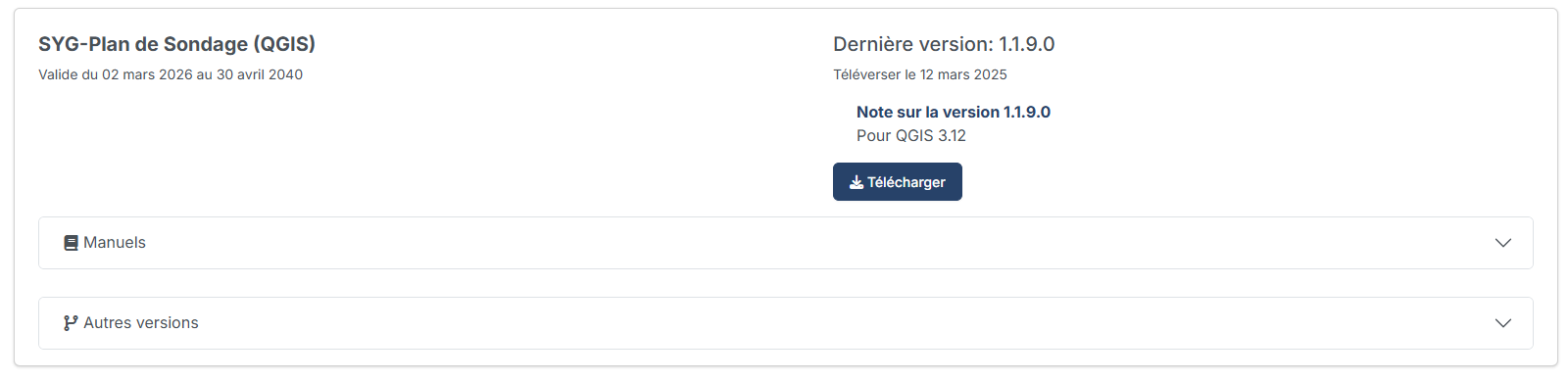

Installation de SYG-PLS
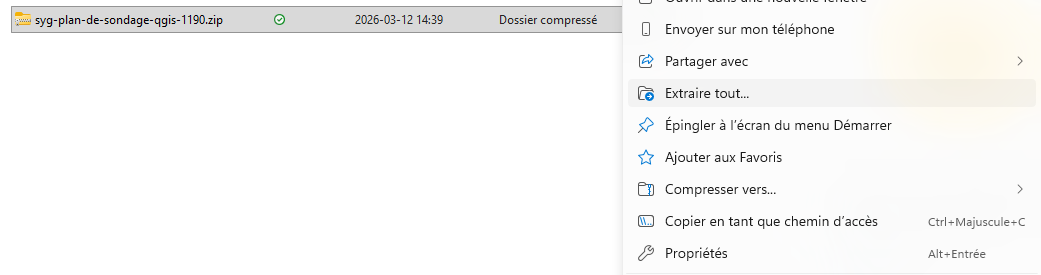
- Le fichier syg-plan-de-sondage-qgis-1.x.x.x s'ouvre.
Il est important d'extraire le fichier sur votre poste de travail avant de continuer.

- Ouvrir l'Explorateur de fichiers et allez dans le dossier extrait.
Repérer le fichier Installation.cmd, faire un double clic sur le fichier.
- Autoriser Microsoft Defender SmartScreen en cliquant sur "Course" ou "Exécuter quand même" selon les versions.
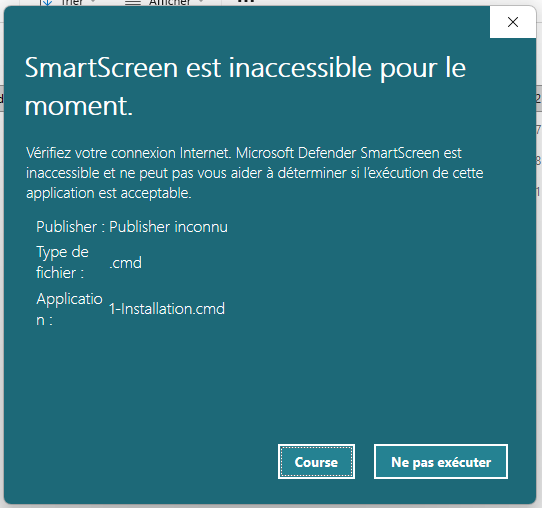
- Une fenêtre d'installation s'ouvre, entrez O (Oui) afin de démarrer le script d’installation.

- Retournez dans le dossier d'installation et repérez ensuite le fichier IniFile.exe

- Autoriser le fichier en cliquant "Informations complémentaires" puis sur "Course" ou "Exécuter quand même" selon les versions et double cliquez pour terminer l'installation de SYG-PLS;


Installation de QGIS
Au préalable, installer QGIS. Nous préconisons la version la plus stable pour pouvoir supporter SYG-PLS.
https://qgis.org/download/

Activer l'extension de SYG-PLS dans QGIS
- Ouvrez QGIS et dans le menu Extension sélectionnez Installer/Gérer les extensions.

- Dans la fenêtre des extensions à l'option Installées, assurez-vous que l’extension SYGIF-PLS sois cochée.
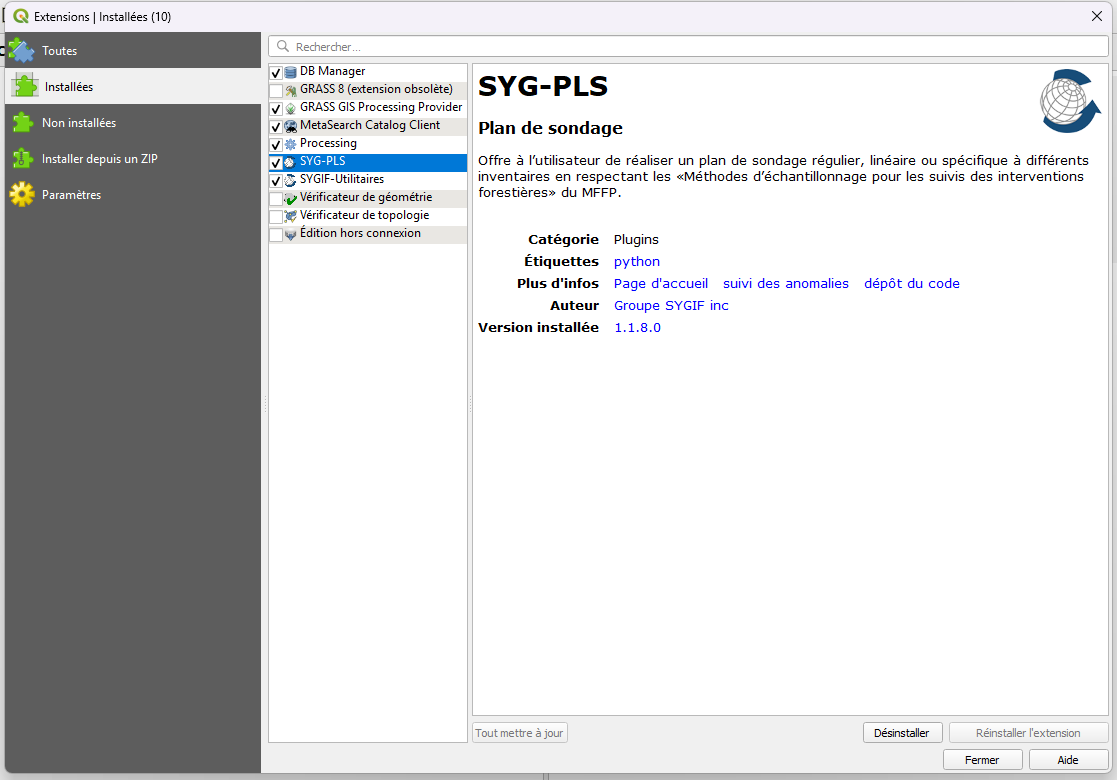
- L’extension SYG-PLS apparait maintenant dans la barre des outils.


