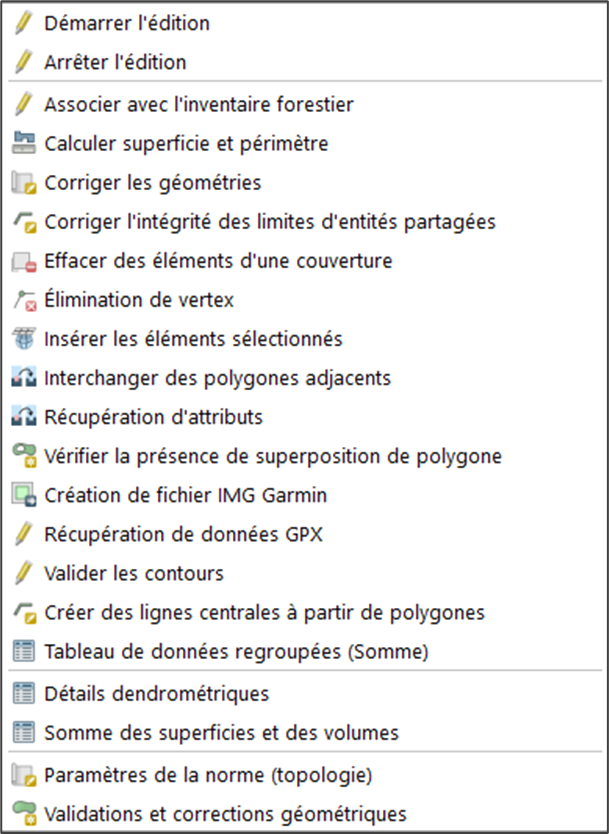
Visualisation des outils
SYG-Utilitaires est une boîte à outils d'édition et validation géométrique,
Raccourcis d'éditions
Démarrer l'édition
En savoir plus

Permet de démarrer une éditions à partir de l'extension.
-
Sélectionnez la couche, sélectionnez l'outil, débutez l'édition.
Arrêter l'édition
En savoir plus

Arrêt de l'éditions à partir de l'extension.
-
Sélectionnez la couche, sélectionnez l'outil pour arrêter l'édition.
Thématiques
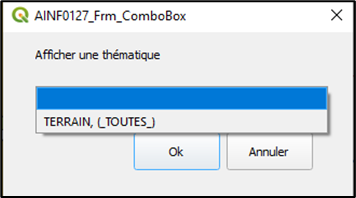
Afficher une thématique
En savoir plus
Lorsque vos thématiques sont créées, vous pouvez les afficher dans votre panneau de couche. Sélectionner l’outil pour afficher la fenêtre et sélectionner la thématique à ajouter à votre projet.
Catégories des thématiques
En savoir plus
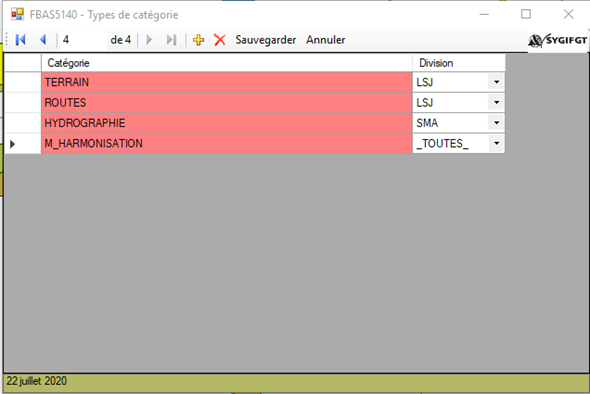
Une thématique est un groupe dans lequel on peut ajouter des couches. Par exemple, la thématique Hydrographie peut contenir les couches de lacs, rivières, milieux humides etc.
Cette fenêtre vous permet de gérer vos catégories de thématique.
Enlever une thématique au dictionnaire
En savoir plus
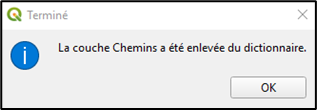
Sélectionner dans le panneau de couche, la couche à enlever. Ouvrir l’outil. Un message de confirmation s’affiche lorsque c’est fait.
Enregistrer une thématique au dictionnaire
En savoir plus
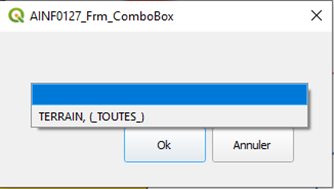
Sélectionner dans le panneau de couche, la couche à ajouter. Ouvrir l’outil et sélectionner le type de catégorie dans laquelle la couche s’affichera.
Interchanger des polygones
En savoir plus
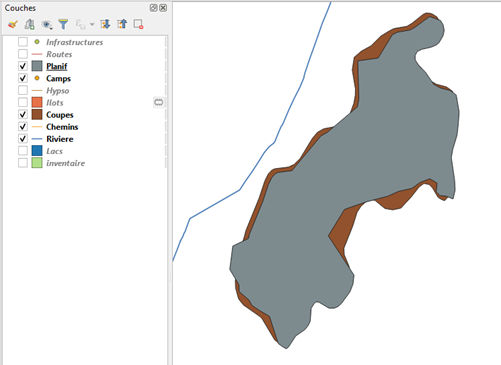
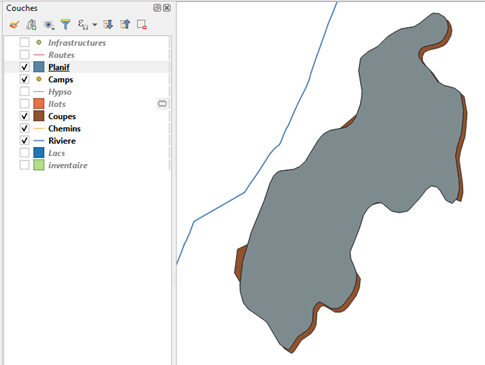
Cet outil sert à mettre à jour les contours de polygones à partir d’une autre couche tout en conservant les attributs. C’est très utile par exemple pour remplacer les contours de planification par les contours réels d’opération.
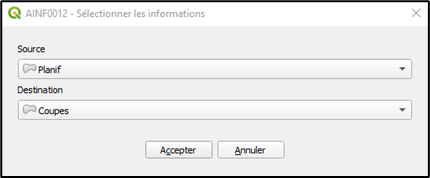
Sélectionner des éléments dans les deux couvertures. Identifiez la couche source et la couche de destination.
Les géométries seront remplacées dans la couche de destination et les attributs de la couche de destination seront conservés. Cet outil ne ramène pas les attributs de la couche source.

Outils pratiques
Calculer superficie et périmètre
En savoir plus

Calculer superficie et périmètre
En savoir plus

L'outil permet de créer rapidement un champ 'Superficie' et 'Périmètre' et fera le calcul des valeurs pour chaque entités.
- Sélectionnez votre couche de travail et sélectionnez l'outil 'Calculer superficie et périmètre';
- Une fenêtre vous demandera de faire un choix de projection entre la couche vs. le projet:
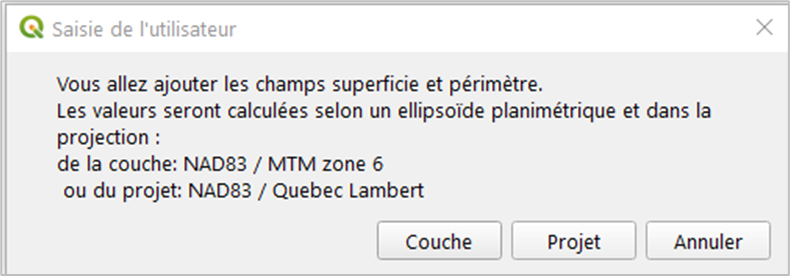
Vérifier vos paramètres pour l'ellipsoide! On retrouve cette information dans les propriétés générale du projet ou des préférence de l'utilisateur.
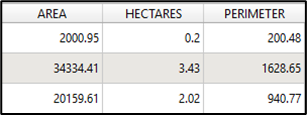
- Consultez la table attributaire, trois couches distinctes ont fait leur apparition:
- AREA (mètres carré)
- PERIMETER
- HECTARES
Corriger les géométries
En savoir plus

Il peut arriver par exemple qu’une couverture de type shapefile soit corrompue. Ce qui veut dire que le nombre d’enregistrements dans la table et le nombre d’entités géométriques ne correspondent pas. Cet outil répare les géométries et créer une nouvelle couche temporaire (output).
Corriger l'intégrité des limites d'entités partagées
En savoir plus

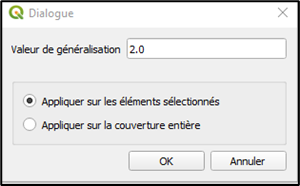
Cet outil permet la généralisation de polygones adjacents tout en conservant leur topologie. Les vertex sont supprimés selon la valeur de généralisation inscrite.
Avant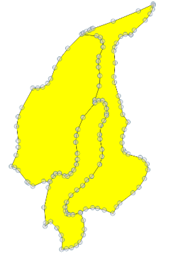 Après
Après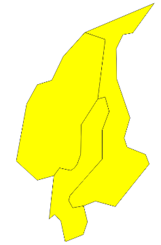
Créer des lignes centrales à partir de polygones
En savoir plus

Création de fichier IMG Garmin
En savoir plus

Cet outil sert à créer des fonds cartographiques à insérer dans un GPS de type Garmin.
Effacer des éléments d'une couverture
En savoir plus

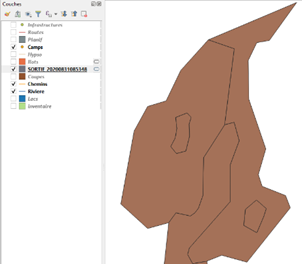
Permet d’effacer les éléments d’une couche en interaction avec une autre. Une nouvelle couche temporaire est créée et nommée SORTIE_xxxxxx.
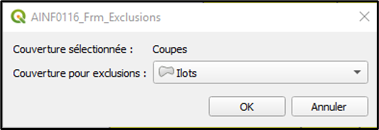
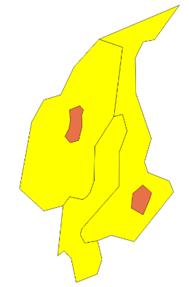
Élimination de vertex
En savoir plus

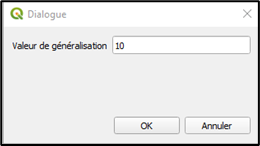
Cette fonctionnalité permet d’éliminer des vertex selon la valeur de généralisation inscrite en mètre. Afin de limiter les impacts, il est conseillé de procéder à cette modification sur des polygones indépendants. Car une fois le traitement fait, vous ne pourrez revenir en arrière.
Avant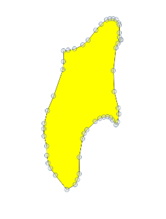 Après
Après 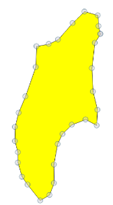
Insérer les éléments sélectionnés
En savoir plus

Permet de sélectionner un ou des éléments d’une couche, et d’ajouter la géométrie et les attributs dans une autre couche de destination.
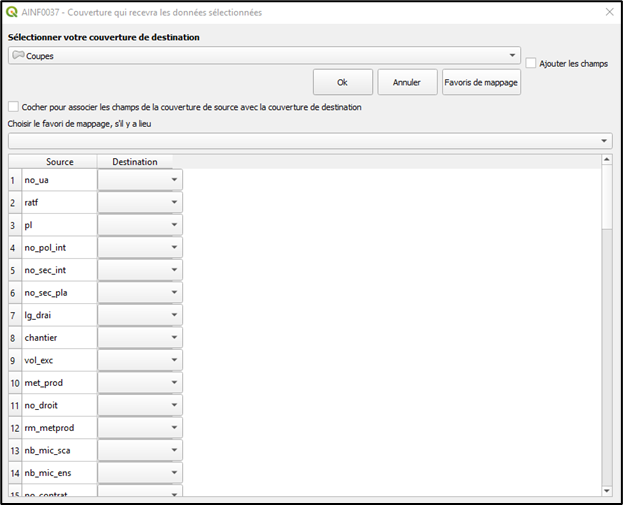
Cocher Ajouter les champs si vous désirez que les champs de la couche source soient transférés dans la couche de destination.
Cocher l’option pour associer les champs de la couverture source à celle de destination en sélectionnant le champ qui correspond.
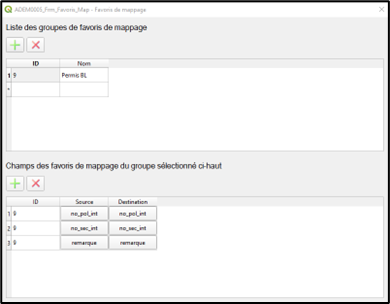
Favoris de mappage vous permet de créer un fichier contenant les champs à associer. Cela vous empêche de faire la sélection à chaque fois que vous insérer un élément.
Interchanger des polygones adjacents
En savoir plus

Récupération d'attributs
En savoir plus

Cette option vous permet de prendre les attributs existants d’un polygone et de les assigner à un autre. Cela vous permet de sauver du temps de saisie.
- Sélectionner le polygone de la couche source.
- Sélectionner la couche de destination et le polygone qui recevra les attributs.
- Sélectionner les champs à associer pour le transfert.
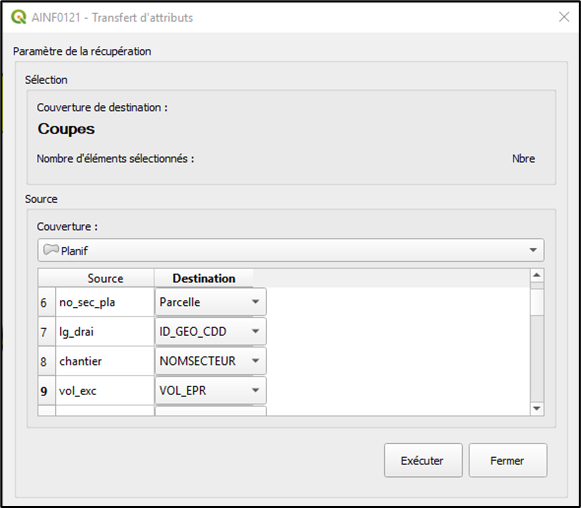
Ouvrir la table et constater que les attributs du polygone source ont été transférés au polygone de destination.
Récupération de données GPX
En savoir plus

Tableau de données regroupées (Somme)
En savoir plus

Vérifier la présence de superposition de polygone
En savoir plus

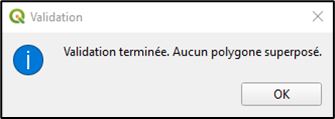
À partir d’une sélection de polygone, l’outil vérifie s’il y a une superposition avec d’autres polygones. Lorsque le traitement est terminé, une couche temporaire (superpositions) est créée contenant les polygones avec superposition.
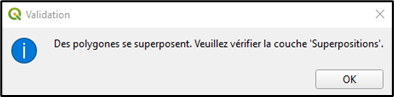

Si vous avez ce message lors de l’affichage de la table d’attribut; c’est qu’il n’y a pas de superposition.
Valider les contours
En savoir plus

Rapports
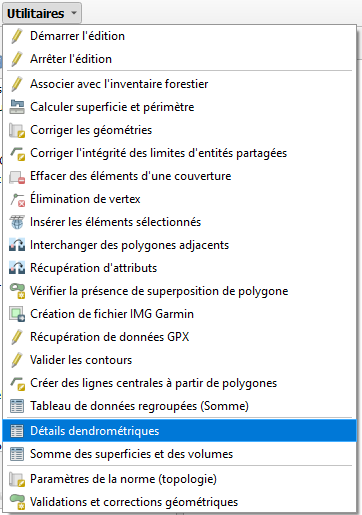
Détails dendrométriques
En savoir plus

Pour utiliser cet outil vous devez sélectionner la couverture contenant les champs représentant les volumes et le nombre de tiges. Ces champs ont comme préfixe « vol_xxxx » et « nbtig_xxx ». Normalement celle-ci est le résultat de la fonction « Associer avec l’inventaire forestier ».
Sélectionner le polygone ou un groupe de polygones. Cliquer sur l’outil pour faire afficher la fenêtre contenant la somme des superficies.
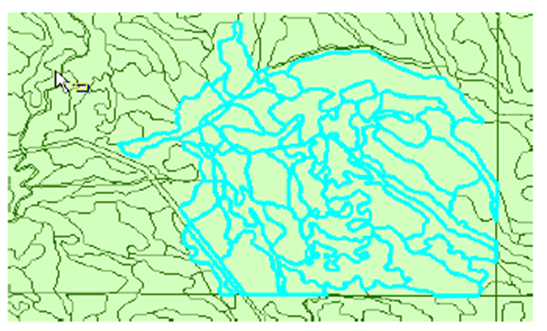
Sélectionner l’outil Détails dendrométriques. Un rapport imprimable détaillant les données dendrométrique est créé.
Somme des superficies et des volumes
En savoir plus

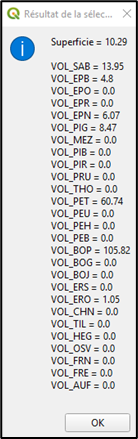
Pour utiliser cet outil, vous devez sélectionner la couverture contenant les champs représentant les volumes et le nombre de tiges. Ces champs ont comme préfixe « vol_xxxx » et « nbtig_xxx ». Normalement celle-ci est le résultat de la fonction « Associer avec l’inventaire forestier ».
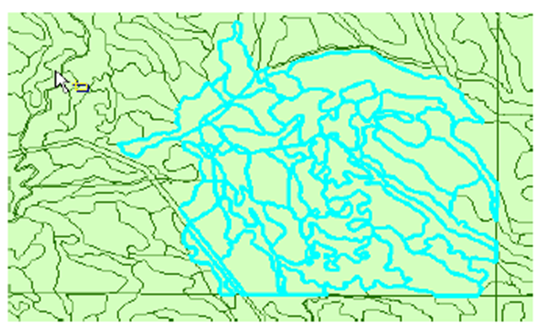
Sélectionner le polygone ou un groupe de polygones. Cliquer sur l’outil pour faire afficher la fenêtre contenant la somme des superficies.
Validations et corrections géométriques
Paramètres de la norme (topologie)
En savoir plus

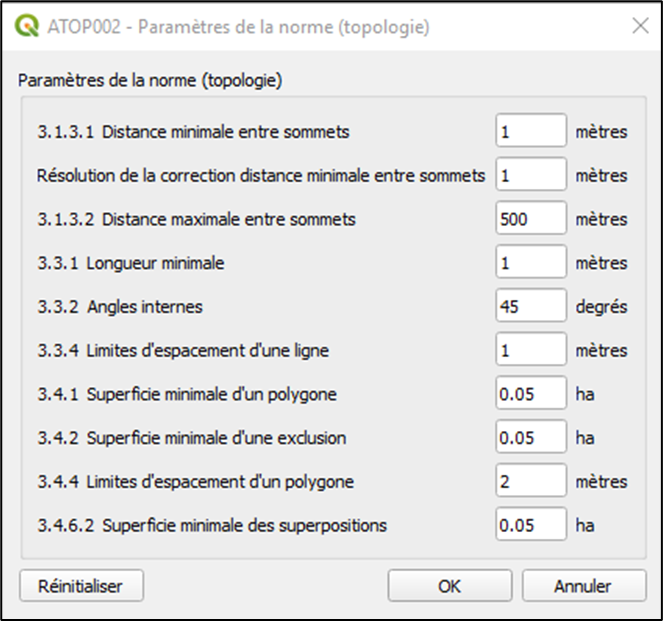
Cette fenêtre vous permet de saisir les divers paramètres topologiques qui seront utilisés lors de la validation et de la correction géométrique. Par défaut, les valeurs sont celles demandées par le Ministère dans la norme d’échange géométrique. Vous pouvez modifier ces valeurs et les réinitialiser à leur valeur par défaut.
Validations et corrections géométriques
En savoir plus

L'outil 'Validation et corrections géométriques' permet de valider vos éditions géomatique en fonction de la norme géométrique pour la confection de la programmation annuelle (PRAN)
Consulter la section 'À propos' pour suivre la référence de la norme. La numérotation fait référence aux numéro de chapitre et section dans la norme.
- Sélectionnez l'outil, la fenêtre suivante ouvrira:
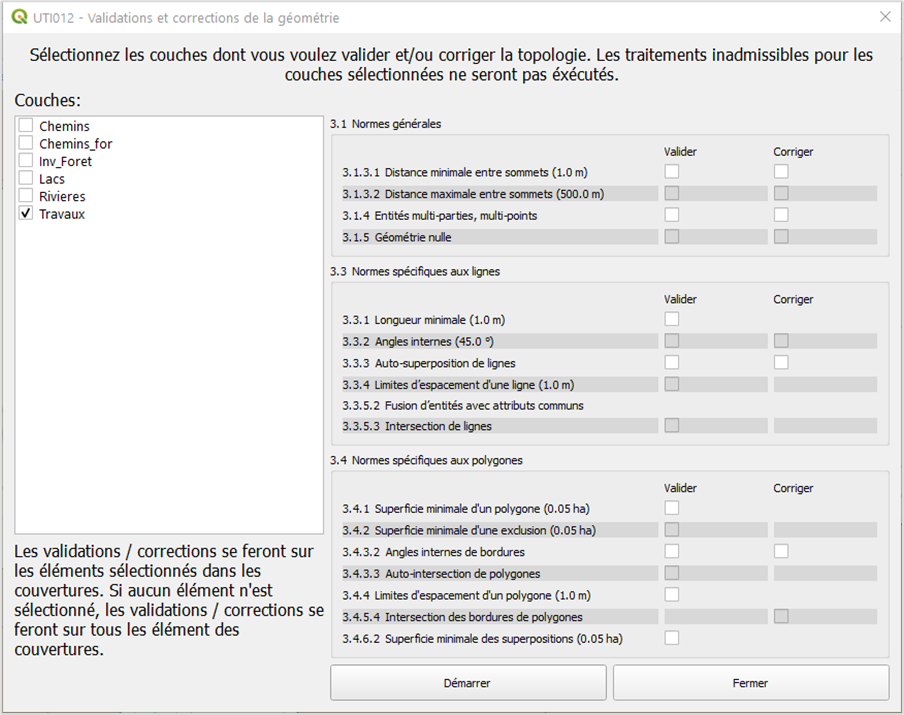
- Sélectionnez d'abord la ou les couches à valider et/ou corriger dans la section 'Couches' situé à gauche dans la fenêtre;
- Pour chaque élément de la norme, cochez si vous voulez 'valider' ou 'corriger'.
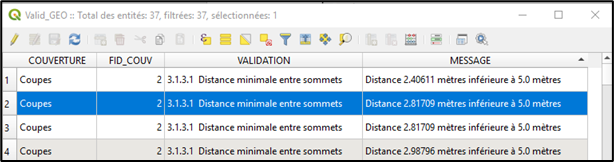
- La fonction 'Valider' créera une couche temporaire de polygone vous indiquant les endroits à corriger;
- La fonction 'Corriger' viendra apporter une correction directement dans la couche.
Certains éléments ne peuvent être coché 'corriger', la validation vous informera d'un correctif à apporter mais la prise de décision vous est imputable.
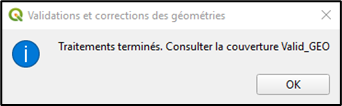
- Faites ensuite 'Démarrer', selon les éléments sélectionné, les entités seront corrigés et/ou ciblé dans une couche de polygone temporaire nommé: 'Valid GEO'
À propos de SYG-Utilitaires
En savoir plus
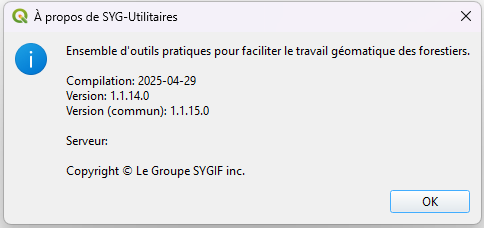
Cette fenêtre permet de vérifier la version de l’extension.