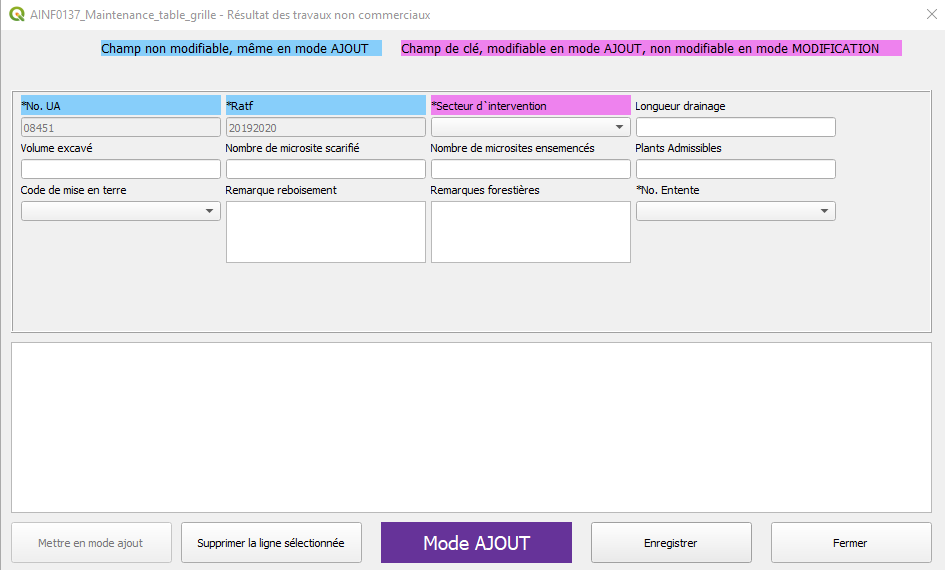
Menu Rapport d’activité
Afficher un rapport RATF
Cet outil sert à afficher un RATF intégré pour une année donnée. Le RATF affiché comprendra toutes les données intégrées pour toutes les UAF dont les droits ont été accordés à l’utilisateur.
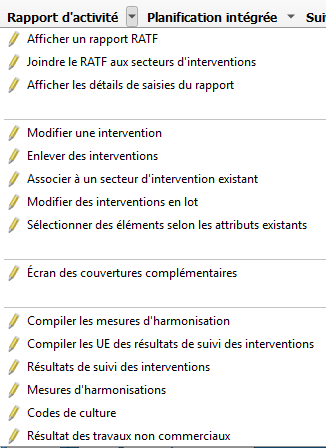
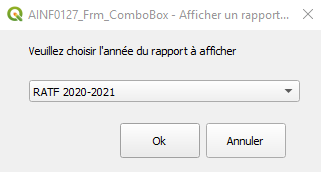
Sélectionner l’année du rapport à afficher. Les couches s’affichent contenant un filtre pour l’année sélectionnée.
Joindre le RATF aux secteurs d’interventions
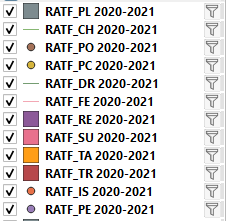
Cette fonctionnalité permet de refaire les joints de tables automatiquement. Par exemple, la couverture RATF_PL qui contient les polygones d’intervention est jointée automatiquement à la table descriptive des interventions (le « si »).
Afficher les détails de saisies du rapport
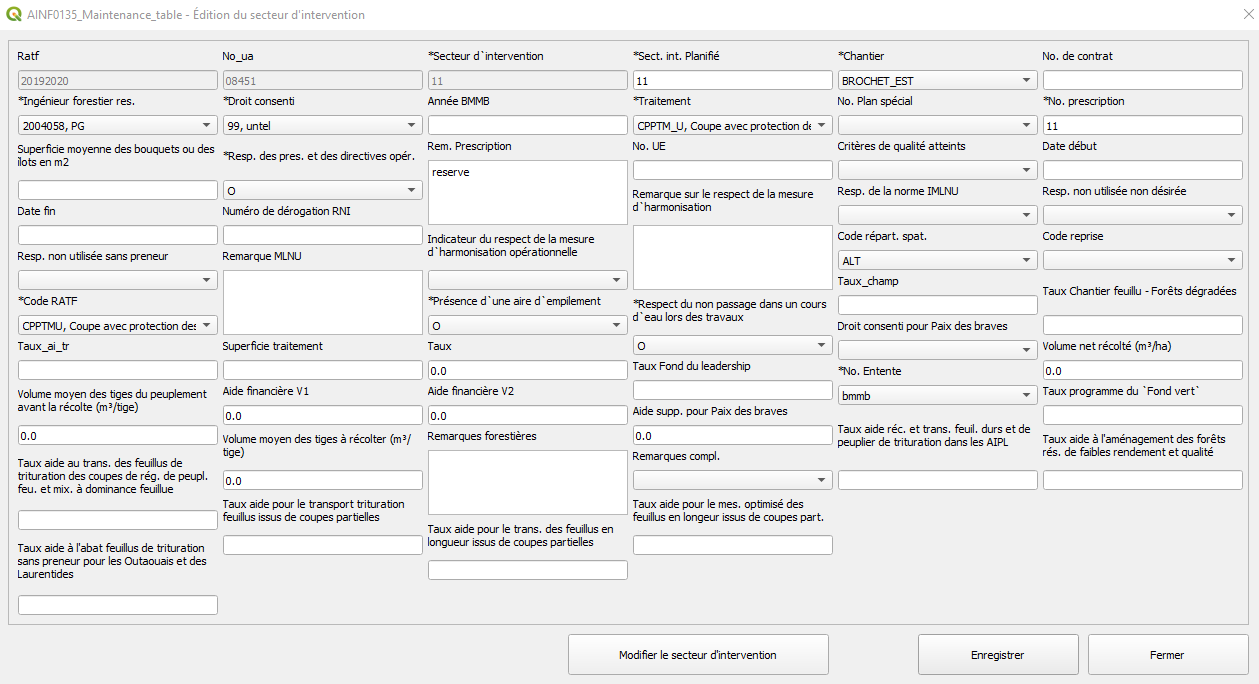
Modifier une intervention
Une fois le rapport intégré et dans la base de données, il est toujours possible de le modifier. Ce menu donne accès à tous les champs descriptifs d’un secteur d’intervention par exemple.
Enlever des interventions
Sélectionner les polygones d’intervention à enlever du RATF.

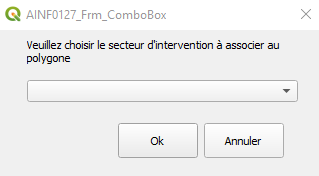
Associer à un secteur d’intervention existant
Cette fonctionnalité permet d’ajouter un polygone à un secteur d’intervention.
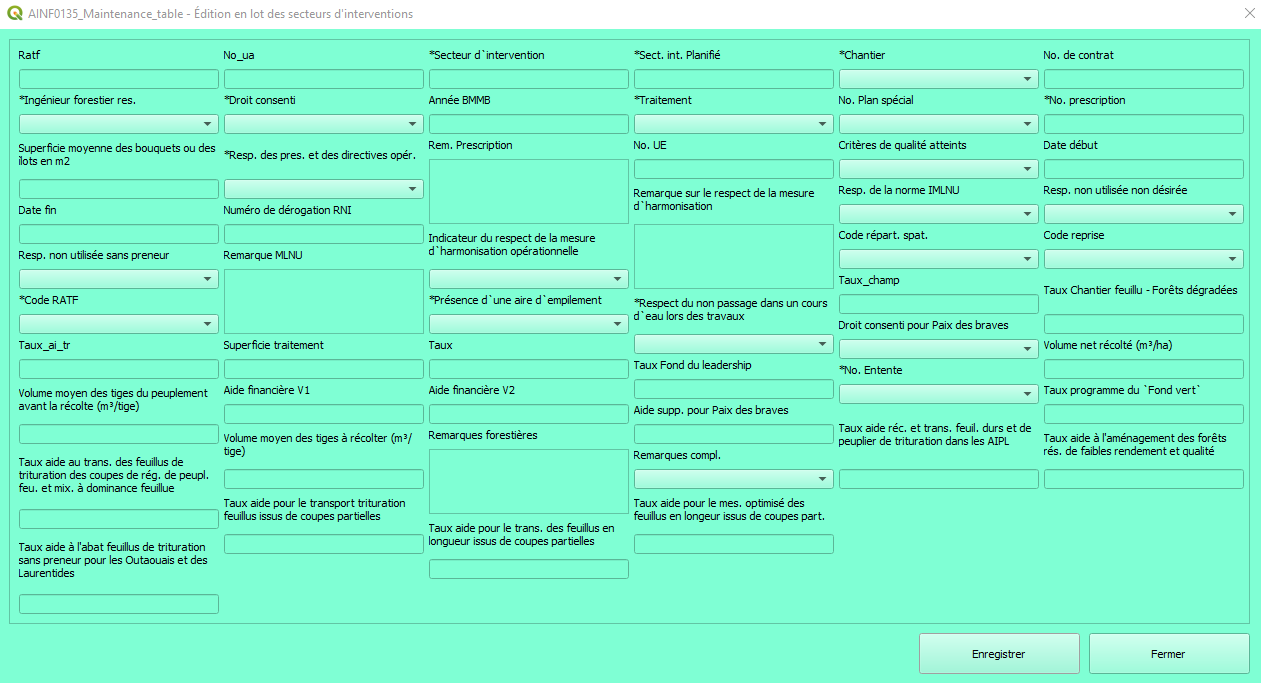
Modifier des interventions en lot
Cette fonctionnalité utilise la sélection active afin de modifier un ou plusieurs champs sur toute la sélection. Les champs laissés vide ne seront pas modifiés.
Sélectionner des éléments selon les attributs existants
Cette fonctionnalité permet de faire une sélection à partir des attributs dans les couvertures.
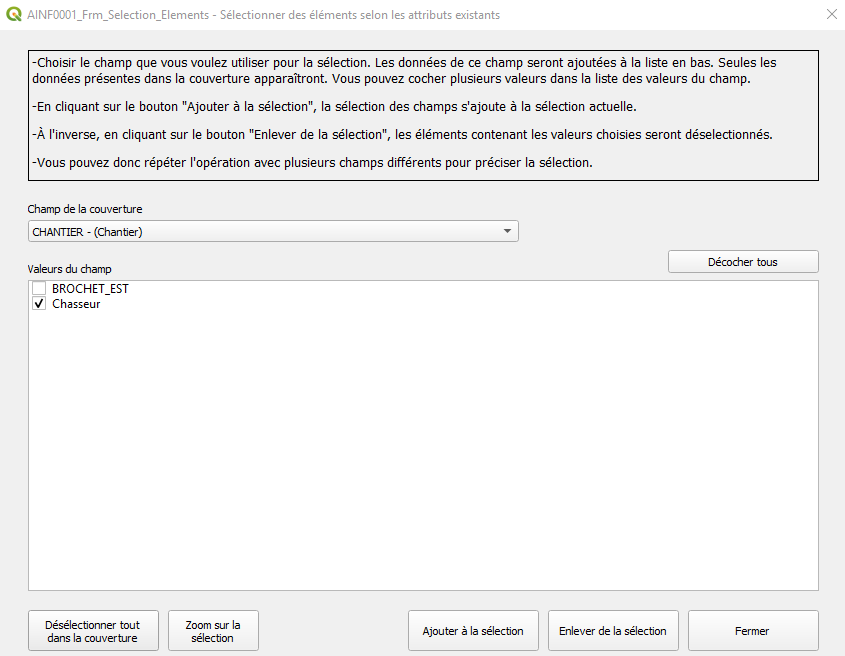
Écran des couvertures complémentaires
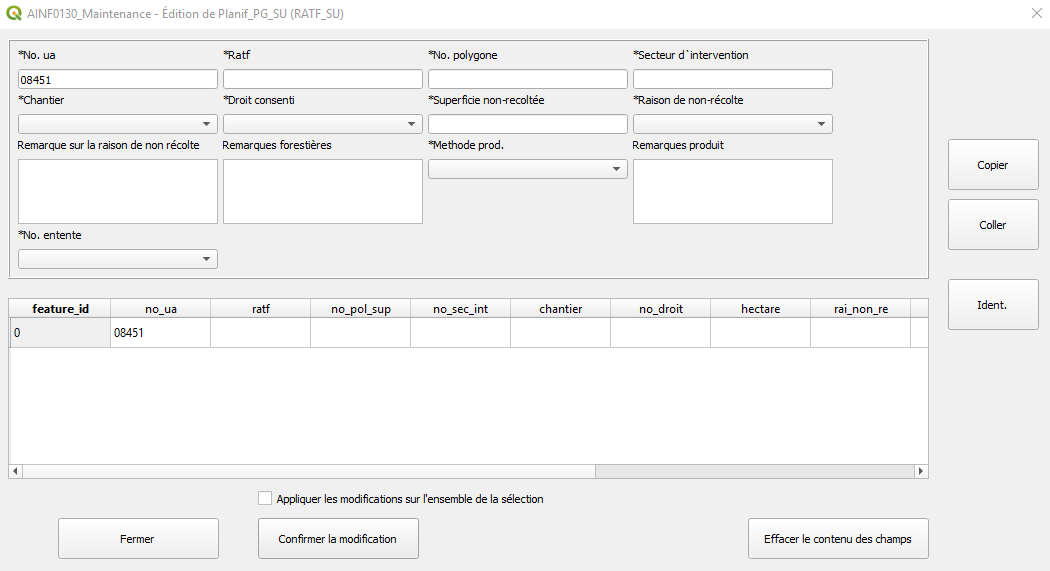
Permet de saisir les champs pour les couvertures complémentaires (donc autres que _PL)
Compiler les mesures d’harmonisation
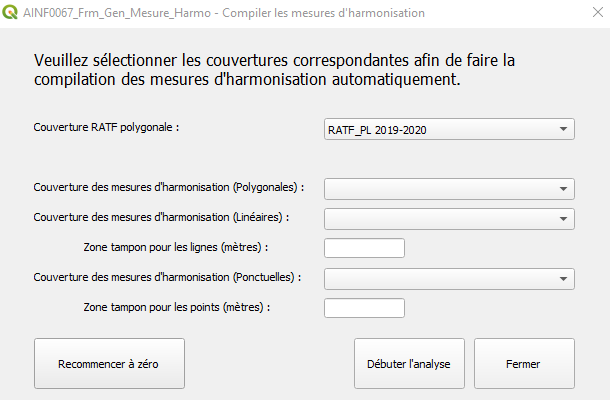
Compiler les UE des résultats de suivi des interventions

Résultats de suivi des interventions
Une fois la compilation des UE effectuée, il reste à saisir les résultats de suivi des interventions. En sélectionnant une ligne dans le bas de la fenêtre, les champs du haut se remplissent et on peut alors saisir les informations à l’aide des listes déroulantes.

Mesures d’harmonisations

Une fois la table des mesures d’harmonisation remplie, il reste à saisir les informations relatives aux mesures.
Codes de culture
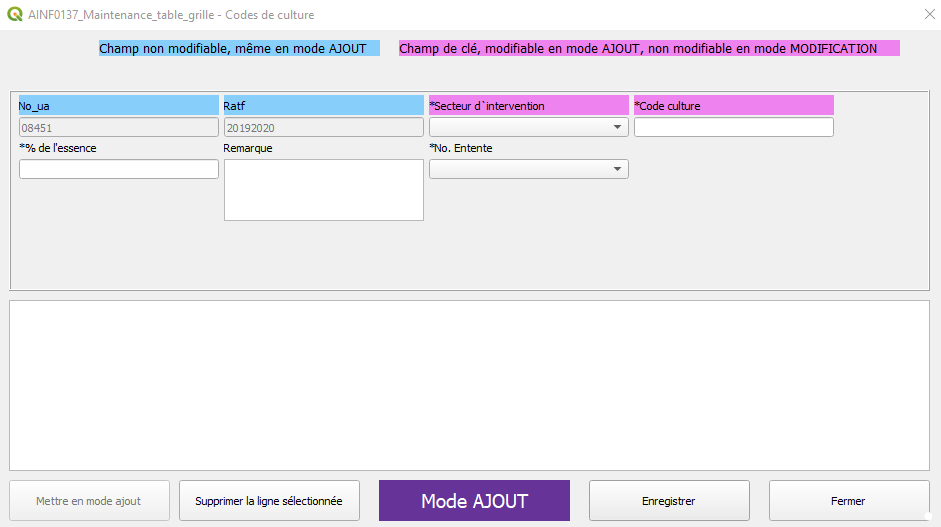
***Seulement pour Rexforêt***
Résultat des travaux non commerciaux

***Seulement pour Rexforêt***