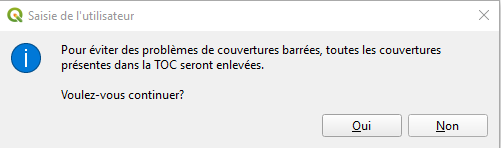
Menu Couverture de base
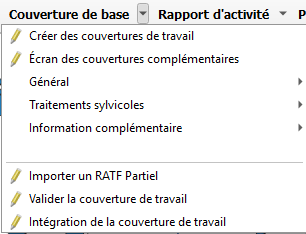
Créer des couvertures de travail
Choisir un mode de travail
La préparation des données s’effectue à partir de couvertures de travail, dans un environnement de planification centralisé (base de données) ou local (fichiers Shapefile).

Mode centralisé — accès et nommage
Lorsque ce mode est disponible, vous pouvez récupérer les couvertures de travail directement dans la base de données, sous le schéma syggt_ratf_trv. Le nom de chaque couche commence par ratf_trv, suivi du type de couche, de l’année et du numéro de version, selon le modèle suivant : ratf_trv_[type]_[annee]_[version].
Mode centralisé — avantages
Les couches de travail donnent accès aux données provinciales, selon les droits qui vous sont accordés dans la base de données. Ce fonctionnement assure la continuité des travaux sans qu’il soit nécessaire de partager ou de transmettre différentes versions des couches.
Mode local — création de fichiers
Au besoin, vous pouvez également générer des couvertures de travail locales au format Shapefile (.shp). Les fichiers structurés sont créés selon :
- la version de la norme choisie;
- les types de couvertures souhaités.

Par la suite, les informations devront être saisies à l’aide des menus de SYG-GT RATF afin d’assurer l’intégration ultérieure des données et l’uniformité entre les utilisateurs.
Écran des couvertures complémentaires
Permet de saisir les champs pour les couvertures complémentaires (donc autres que _PL)

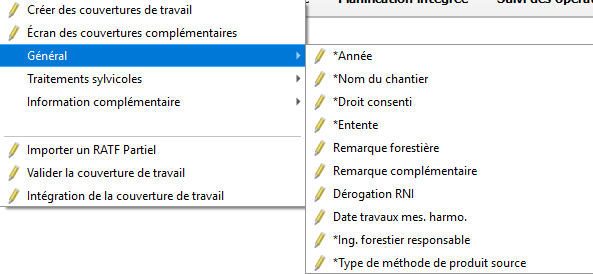
Menu Général
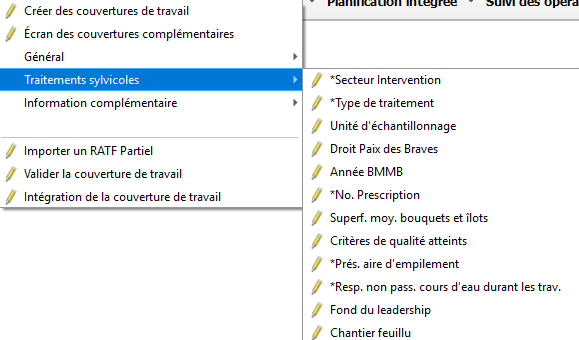
Menu Traitements sylvicoles
Menu Information complémentaire
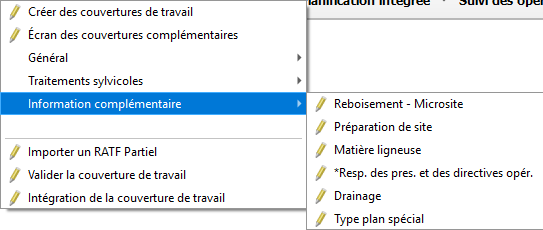
Valider la couverture de travail
Cet outil valide vos saisies afin de confirmer que vos couvertures de travail possèdent les informations minimums obligatoires ainsi que l’intégrité requise à l’intégration. Certains messages d’erreurs sont soulevés pour vous permettre d’appliquer les correctifs nécessaires afin de vous permettre l’intégration de la couche.
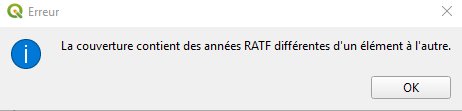
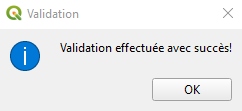


Intégration de la couverture de travail
Cet outil permet d’intégrer vos couvertures de travail. L’intégration est le passage de l’environnement local (le .shp) vers l’environnement centralisé (la base de données PostGreSQL).
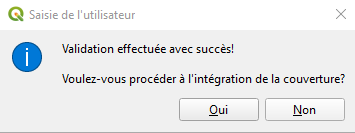
Avant de procéder à l’intégration, une validation sera faite. Un message vous avertit que la validation est bonne et vous demande si vous désirez vraiment faire l’intégration.

Un message apparait lorsque l’intégration est terminée.
Importer un RATF Partiel
Cet outil permet de récupérer un RATF qui est dans le format d’échange du MFFP mais qui ne contiendrait par exemple que les données d’un seul bénéficiaire. Ce RATF dit « partiel » peut être intégré par le bénéficiaire intégrateur afin de l’ajouter à son RATF complet.