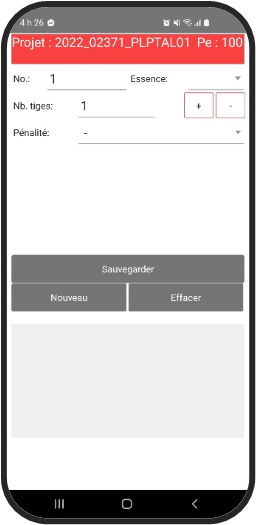
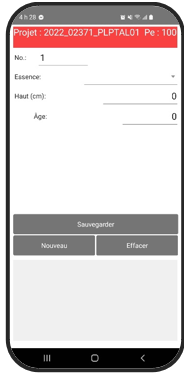
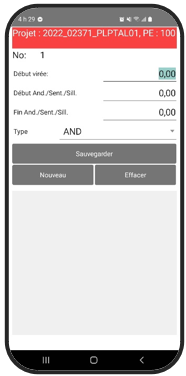
Consulter par écran de saisie.
Note:
L’application Android permet d’optimiser la saisie rapide sur le terrain, de nombreuses validations sont faites à même le carnet Android sur le terrain, ex. : Entrée obligatoire de certaines valeurs (fenêtre d’avertissement), type ou choix de valeurs qui sont à jour, etc. InvenStock PC ne fait pas cette validation terrain et est volontairement conçu pour répondre à différents besoins/client. Nous vous conseillons fortement d’utiliser l’application Android plutôt que la saisie dans InvenStock PC. La retranscription de l’inventaire papier dans InvenStock PC directement peut occasionner des erreurs supplémentaires facilement évitables.
Écran d'accueil principal
Voici l'écran d'accueil lorsque vous allez ouvrir l'application :
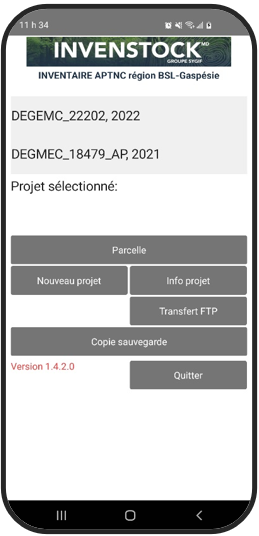
Sélectionnez un projet en cliquant dessus dans la liste des projets et cliquez sur le bouton «Parcelle» pour démarrer l’inventaire.
Écran Nouveau projet
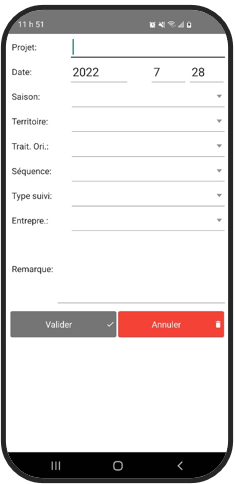
Faites « Nouveau » pour créer un nouveau projet, complétez les informations pour définir le projet. Ensuite, cliquez sur le bouton « Valider ». Puis, «Parcelle» pour débuter la prise de données.
Écran Info projet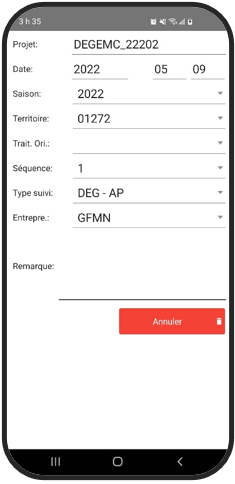
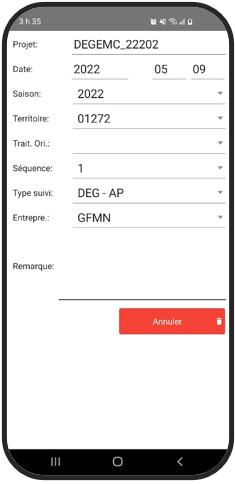
Faites « Info projet » pour visualiser les informations de base du projet sélectionné.
Écran Parcelle
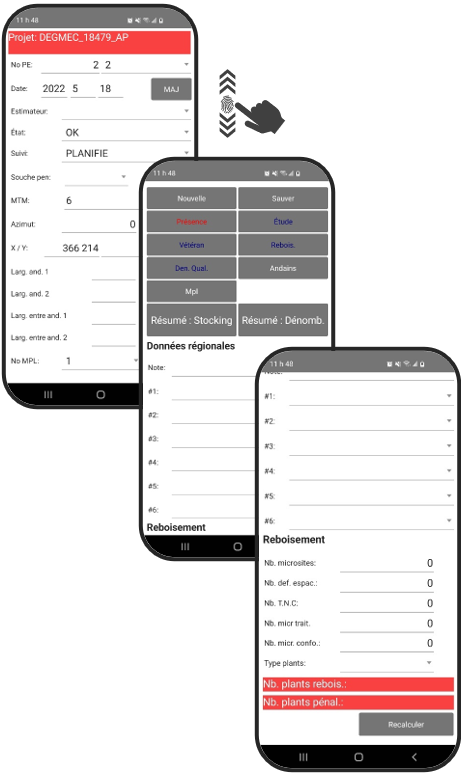
Sélectionnez d’abord un projet dans la fenêtre d’accueil principale et remplissez les informations pour définir la parcelle dans l’écran ‘Parcelle’. Pour naviguer d’une parcelle à l’autre, cliquez sur la liste déroulante du champ ‘Parcelle’.
Glisser votre écran et remplissez les informations relatives à l’identification de la PE. Notez que dans cet onglet, plusieurs éléments peuvent être identifiés en fonction de l’exigence de vos devis.
Inscrire vos différentes données.
Faites « Retour » dans ces fenêtres pour retourner à la fenêtre principale de la PE.
Remplissez selon l’exigence de vos devis les différentes fenêtres : ‘Présence’; ‘Vétéran’; ‘Dénombrement qualité’; ‘Étude’; ‘Reboisement’; ‘Andains’; ‘Micro placette’. Orhestrez la séquence dans 'Information de base' dans l'application PC. La coloration du bouton apparaitra en rouge selon l'ordre établit.
Visualisation des différents écrans de compilations :
Les différents onglets présentés ci-dessous sont les fenêtres accessibles par l’écran ‘Parcelle’. L’information contenue suppose une connaissance de base en matière d’inventaire forestier, nous vous invitons à consulter également votre devis d’inventaire. Les choix déroulants contenus dans certaines cellules sont disponibles dans les paramètres ‘Information de base’ d’InvenStock PC.
ÉcranPrésence
|
ÉcranVétéran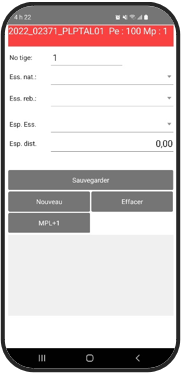 |
Écran Dénombrement qualité
|
ÉcranMPL
|
ÉcranAndains
|