
SECTION «CARNET»
La section carnet de l’application PC regroupe toutes les différentes fonctionnalités permettant de faire la communication entre l’application du poste de travail et l’application du carnet de notes électronique.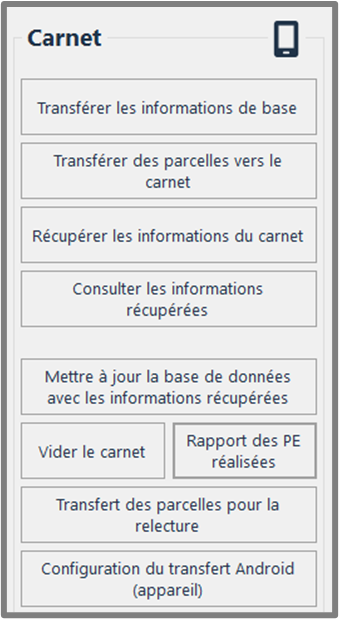
Bouton ‘Transférer les informations de base vers le carnet’
C'est la première étape d'exportation d'un projet, les enregistrements saisis dans les différents écrans des informations de base doivent être transféré dans le carnet, ces enregistrements sont utilisés dans les différentes listes de l’application.
Aucune de ces listes n’est modifiable à partir du carnet de notes électronique, il est donc important de faire la mise à jour des infos de base avant de transférer.
Btn ‘Transférer des parcelles vers le carnet’
Permet d’exporter une série de parcelles en état « planifié » de la base de données courante vers le carnet de notes électronique. L’utilisateur n’aura pas besoin de créer lui-même les parcelles et il pourra les sélectionner dans la liste des parcelles disponibles.
Cette option écrase toutes les données d’inventaire qui sont déjà présentes sur le carnet de notes électronique. Il est important de s’assurer que les données contenues sur le carnet ont été récupérées et intégrées à votre « table dépôt InvenStock.
Étapes pour récupérer les données du carnet (Parcelle réalisées)
1-Bouton ‘Récupérer les informations du carnet’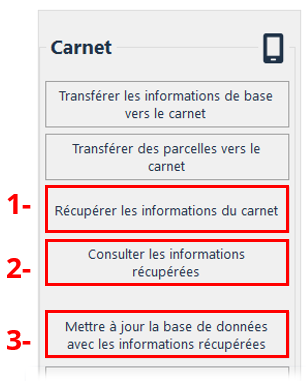
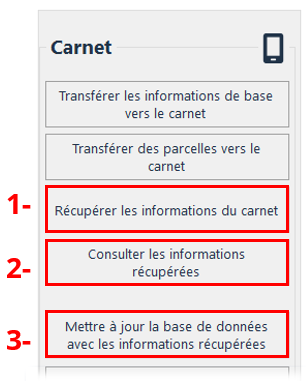
Faites une première récupération de l’inventaire ‘réalisé’ du carnet Android. Ces informations sont stockées dans des tables temporaires jusqu’à l’étape 3.
2- Bouton ‘Consulter les informations du carnet’
Cela permet de visualiser les parcelles des projets qui ont été exportées du carnet vers la base de données temporaire.
3- Bouton ‘Mettre à jour la base de données’
Permet de diriger les données d’inventaire dans les tables temporaires vers la base de données « table dépôt » courante de l’application.
Cette fonction fait en sorte que si ces projets existent déjà dans la base de données Access: Les parcelles provenant du carnet mis comme « REALISE » remplacera les « PLANIFIÉ » de la base de données(PC); Les parcelles provenant du carnet mis comme « REALISE » mettront à jour les éléments ajoutés de ces parcelles déjà « REALISE »; Les parcelles provenant du carnet mises comme « PLANIFIE » ne seront pas ajoutées si ces parcelles étaient « REALISE ».
Bouton ‘Vider le carnet’
Cette option est désormais facultative, un mot de passe est nécessaire, ce mot de passe est « sygif ». Il est à noter que cette option vide les tables temporaires de récupération et efface les données d’inventaires présentes dans le carnet de notes électronique.
Bouton 'Configuration du tranfert Android'
Cette fonctionnalité est utilisée pour les transferts filaires seulement, elle permet d'établir la communication entre votre périphérique Android (GPS, tablette, etc.) et votre PC. Assurez-vous d'avoir seulement un périphérique Android de connecté pour éviter un mauvais transfert. 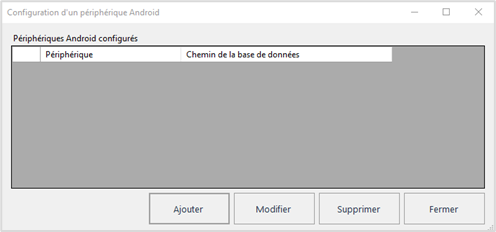
Après avoir cliqué sur le bouton «Configuration du transfert Android», cliquez sur le bouton «Ajouter».
Sélectionnez le périphérique et cliquez sur la flèche dans l'encadré vert. Vous verrez alors périphérique sélectionné s'inscrire dans le champ «périphérique configuré».
Sélectionner le dossier suivant :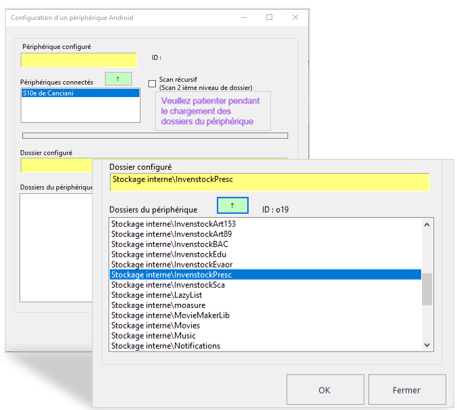
«Stockage interne\InvenStockPresc» et l'ajouter dans le champ «Dossier configuré» en cliquant sur la flèche dans l'encadré vert.
Cliquez ensuite sur «OK» et vous aurez un message comme quoi votre périphérique est bel et bien configuré.
Vous pouvez configurer plusieurs périphériques dans le cas où vous voulez transférer un certain nombre de parcelles dans un périphérique puis un certain nombre dans un autre. Vous n'avez qu'à répéter les 3 étapes précédentes.
Les transferts effectués avec l’application INVENSTOCK 7m+ DendroDif affecteront uniquement les données de l’application carnet d’INVENSTOCK 7m+ DendroDif et n'interfère pas avec les autres base de données des autres applications InvenStock.
Bouton ‘Transfert des parcelles pour la relecture’
Permet de retourner des parcelles ‘réalisées’ vers le carnet pour une révision
Cette option écrase toutes les données d’inventaire qui sont déjà présentes sur le carnet de notes électronique. Il est important de s’assurer que les données contenues sur le carnet ont été récupérées et intégrées à votre « table dépôt InvenStock (PC) ».