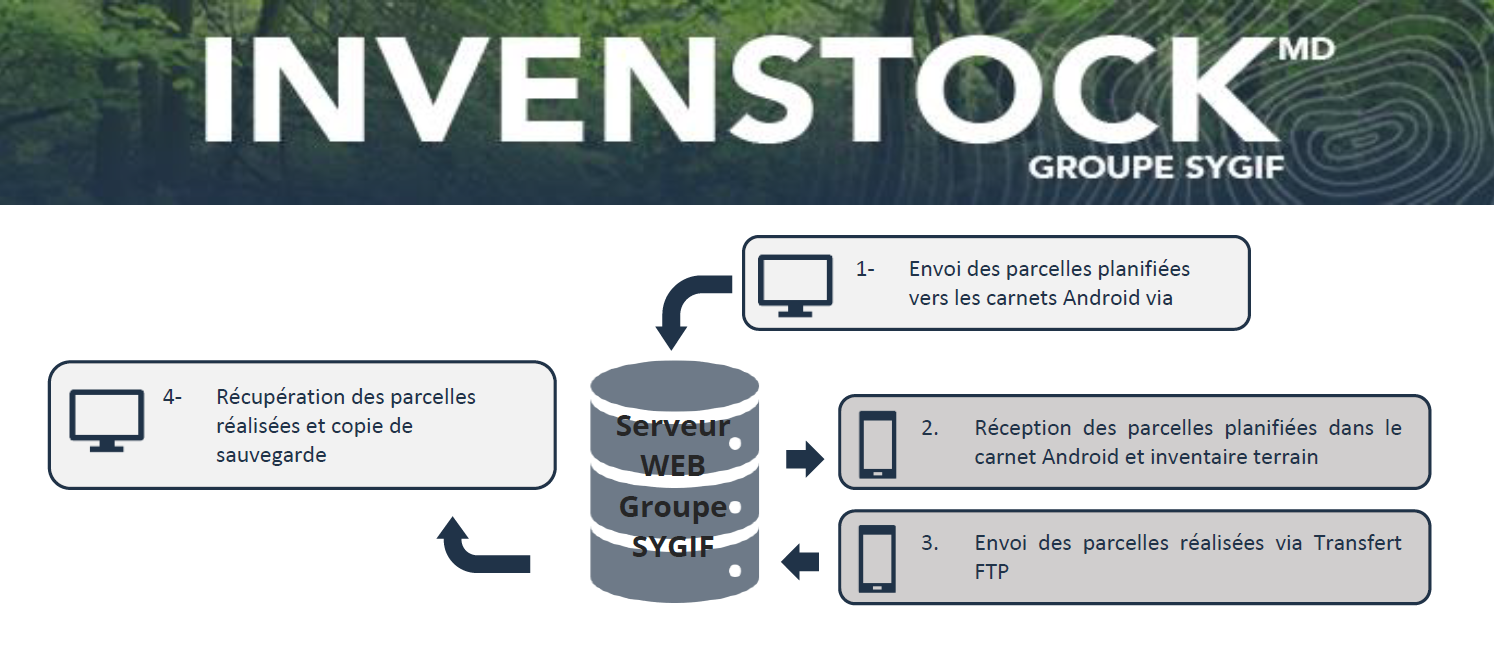
SECTION 'UTILITAIRE'
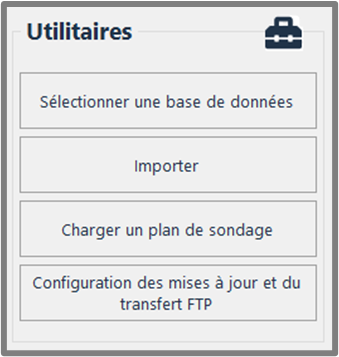
Cette section offre des utilitaires pour manipuler des bases de données ou encore pour importer des plans de sondage réalisés avec la dernière version de SYG-Plan de sondage.
Bouton ‘Sélectionner une base de données’
Appuyez sur le bouton et sélectionnez la table dépôt dans laquelle vous voulez enregistrer vos projets d’inventaire. Lors de la réouverture d’InvenStock, la dernière table dépôt sélectionnée sera celle sur laquelle vous serez connectée par défaut. Vous pouvez consulter
également n'importe quel table dépôt (.mdb) en lien avec le type d'inventaire en cours de travail.
De nombreuses options s’offrent à vous: Vous pouvez créer une nouvelle table dépôt et récupérer les infos de base d’un autre projet,(Voir section précédente (Btn ‘Créer une nouvelle table dépôt’); Récupérer un projet d’une autre table dépôt, (Voir Btn ‘Importer des données’ ) ou en consultant le bouton ‘À Propos’ vous pouvez également mettre à jour la BD.
Bouton ‘Chargement d’un plan de sondage’
Il est possible d’importer un plan de sondage directement dans le fichier .mdb à l’aide de la touche « Chargement d’un plan de sondage». Il s’agit de pointer la couche de plan de sondage qui contient les informations désirées et de suivre les 3 principales étapes présentes dans la fenêtre :
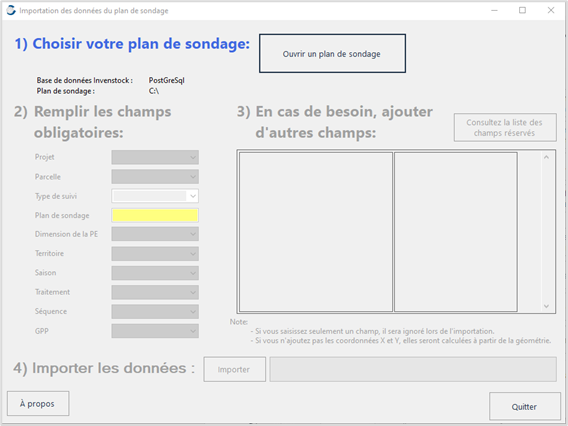
Vous devez pointer un plan de sondage en format .shp (Le dossier doit s’accompagner des autres fichiers en format .dbf, .prj, .shx).
-
Le plan de sondage doit contenir les champs (‘NO_PROJET’, ‘NO_PARCELLE’ ) avec l’information remplie. Vous devez associer manuellement le champ Dimension de la PE. Ce champ doit contenir une lettre associée à un rayon de parcelle dans votre table dépôt.
- Comme l’indique la section, si nécessaire, vous pouvez associer manuellement des champs.
-
Faites l’importation de vos données.
Les coordonnées sont automatiquement prises en considération si des champs coordonnées X, Y sont inscrit dans les tables attributaires.
Bouton ‘Importer des données’
Permet d’importer un projet d’une autre base de données dans le projet de la base de données actuelle.
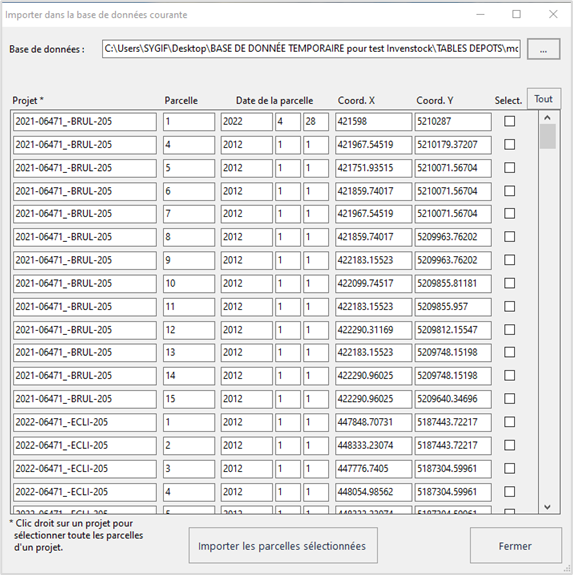
Vous pouvez effectuer une mise à jour de la base de données tel que recommandé, pour ce faire, cliquer sur le bouton ‘À propos’, présenté sur l’interface principale et faites mise à jour de la bd.
Bouton ‘Configuration des mises à jour et du transfert FTP’
Cette fonctionnalité permet de configurer plus facilement le transfert FTP servant à exécuter des mises à jour automatiquement à l’ouverture de l’application bureau d’InvenStock.
La fonctionnalité sert également à configurer plus aisément votre transfert d’information vers le carnet ainsi que la récupération de projet à distance.
Le ‘Nom d’utilisateur’ et ‘mot de passe’ vous seront fournis par le Groupe SYGIF. Si vous ne l'avez pas, contactez le service support: support@sygif.qc.ca
La configuration FTP est facultative: Si la configuration de la mise à jour est désactivée, vous devez continuer à faire les mises à jour manuellement via l’Espace client du site de Groupe SYGIF, de même que si le transfert FTP est désactivée, vous devrez continuer à faire le transfert filaire avec vos carnets.
Configuration de la mise à jour automatique
La configuration de la mise à jour automatique permet de recevoir des mises à jour à l’ouverture de l’application PC.
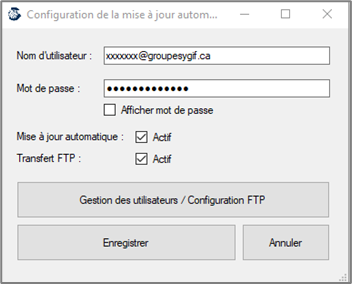
- Cliquez sur le bouton ‘Configuration des mises à jour et du transfert FTP’, vous verrez cette fenêtre apparaître.
- Pour recevoir les mises à jour automatique, vous devez avoir rentré le nom d’utilisateur et le mot de passe convenablement. Le ‘Nom d’utilisateur’ et ‘mot de passe’ vous seront fournis par le Groupe SYGIF. (L’inscription de ces informations sera la même dans toutes les interfaces InvenStock.)
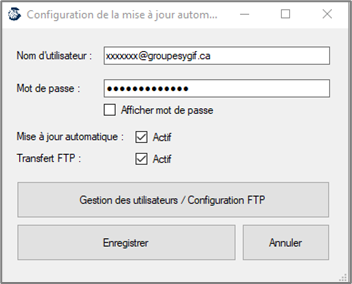
- Cochez ‘Actif’ à ‘Mise à jour automatique’ et faites enregistrer. Si une mauvaise configuration d’utilisateur et mot de passe est entrée, vous verrez le message suivant apparaître lors de l’ouverture de l’application :
- Veuillez vous assurer que le nom d’utilisateur et le mot de passe soient bien entrés, contactez le service de l’assistance technique si le problème persiste.
- Pour que la mise à jour automatique fonctionne, vous devez être connecté à internet sur votre poste. À l’ouverture de l’application InvenStock, celui-ci fera une recherche et vous informera des nouveaux fichiers en cours d’installation.
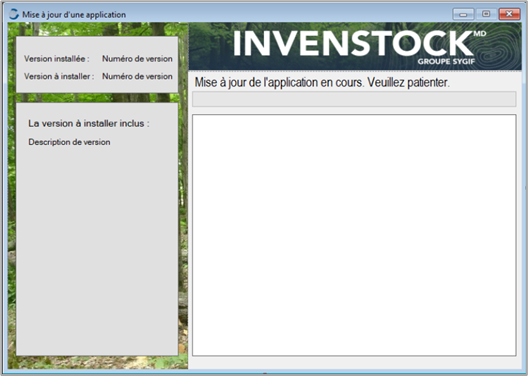
Vous continuerez à recevoir des courriels de notifications de la part du Groupe SYGIF, cependant vous n’aurez plus à vous rendre dans l’Espace client du Groupe SYGIF pour effectuer l'installation d'une nouvelle version.
La mise à jour automatique ne s'applique pas aux applications mobiles des applications.
Configuration pour le transfert de données sans fil
FTP pour ‘File Transfert Protocol’ est un protocole de communication de partage de fichier via un réseau internet entre un serveur et un client. Il est possible de configurer votre application et vos carnets pour transférer à distance les infos de base ainsi que vos parcelles de même que récupérer les infos du carnet.
-
Cocher ‘Actif’ à ‘Transfert FTP’.
-
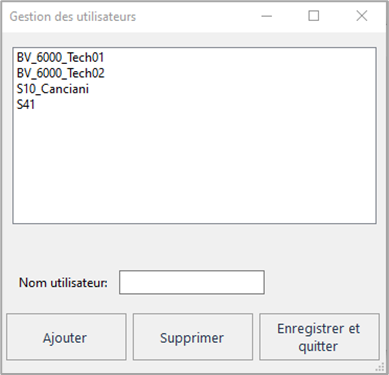
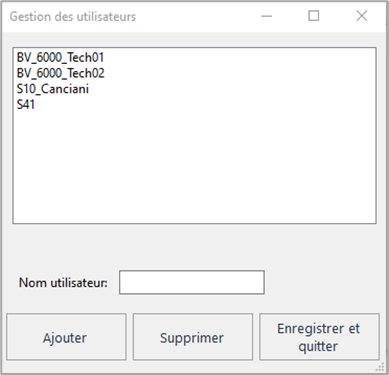
Cliquez sur le bouton ‘Gestion des utilisateurs/ Configuration FTP’, une fenêtre apparaîtra.
-
Vous pouvez ajouter des noms d’utilisateurs ou de carnets préférablement. Chaque carnet doit avoir son propre nom d’utilisateur. Enregistrer et quitter.
-
Suite à cette première configuration, il est
 important de brancher votre carnet via le câble USB à votre poste et faire un ‘Transférer les informations de base’, choisissez ‘Envoyer vers le carnet’. Cette étape permet de configurer vos carnets Android pour le transfert FTP. (Un fichier est ajouté dans le dossier de l’application du carnet.)
 -
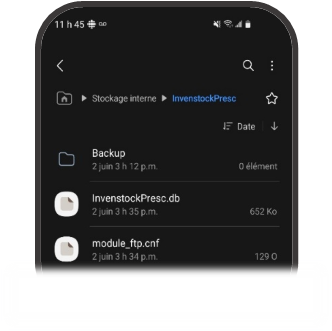
Une fenêtre vous demandera le nom d’utilisateur à associer à ce carnet, cette information sera ajoutée dans la configuration du transfert FTP dans votre carnet. Le premier chargement peut prendre quelques minutes. Un fichier intitulé ‘module_ftp.cnf’ s’ins
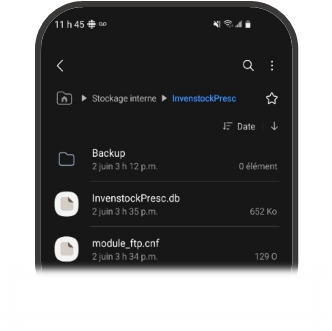 tallera dans le dossier de l’application Android.
 -
Ouvrez votre application et la fonctionnalité est désormais installée sur votre carnet ce qui permet à un utilisateur carnet de recevoir de nouvelles parcelles et envoyer directement les parcelles réalisées vers le pc InvenStock.
N’oubliez pas de configurer votre appareil dans la configuration du transfert Android.
Procédure d’échange via le transfert FTP
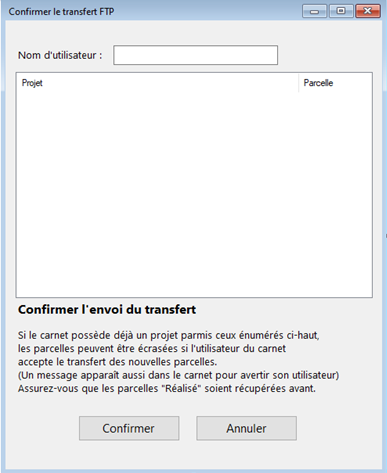
- Envoyez vos parcelles vers le carnet terrain en choisissant transfert FTP et en sélectionnant l’utilisateur (carnet).
- La fenêtre de validation d’envoi a pour but de s’assurer que vous envoyez les bonnes informations au bon utilisateur/carnet. Si vous constatez une erreur, faites annuler et recommencer.
- Réception des infos dans le carnet.
- Réalisez vos parcelles sur le terrain.
- Il est possible d’appuyer sur le bouton ‘Transfert FTP’ dès qu’il y a un accès internet. L’action fera en sorte
- d’envoyer la base de données au complet (parcelle réalisée et planifiée), l’information sera acheminée rapidement.
- Dans votre pc, faites ‘Récupérer les informations du carnet’ et sélectionnez ‘Transfert FTP’, on vous demandera de sélectionner l’utilisateur de qui vous voulez recevoir de l’information. Consultez vos informations pour valider et n’oubliez pas de mettre à jour votre BD.
Dabs le carnet: Bien lire les messages avant l’acceptation d’un projet ! Un message apparaîtra vous indiquant que de l’information est disponible et vous offre le choix de l’accepter ou non. Il vous informe si vous avez un projet déjà existant ayant le même nom, et qui risque d’être supprimé si vous acceptez.
Schéma du transfert FTP des produits InvenStock