
SECTION «POSTE DE TRAVAIL»
 Cette section constitue le «coeur» de l'application, il est important de bien comprendre toutes les fonctionnalités de celle-ci.

Bouton ‘Informations de base’
La partie application permet, entre autres, de définir les informations de base qui seront disponibles dans le carnet électronique. Les informations de base permettent de configurer certaines listes (domaine de valeurs) pour remplir certains champs de l’application carnet lors de la saisie de données. Cliquez « Informations de base » pour ouvrir la fenêtre présentant ces informations à définir.
Attention! Ces notes ne sont pas modifiables dans le carnet électronique.

Les informations de base sont divisées en catégories. On retrouve différentes informations modifiables que nous vous invitons à parcourir les onglets : Localisation; Données forestières; Parcelles; Données régionales, pour s’assurer que les valeurs inscrites représentent les paramètres de votre projet.
Bouton ‘Saisie les données’
Cette fenêtre de saisie présente les informations de chaque projet et leurs parcelles. Les champs en jaune sont à remplir obligatoirement et ceux en blanc seront saisis habituellement sur le terrain (varie selon le territoire sondé, évidemment) ou permettent de répondre à certains besoins particuliers selon la région.
- La première section, (Information du projet) correspond aux informations relatives aux projets.
- La seconde section, (Information de la parcelle) correspond à tout ce qui traite des parcelles.

Bouton ‘Saisie rapide des données’
La saisie rapide des données est offerte en complément, elle permet à ceux qui font l’inventaire papier, de colliger plus rapidement les données qu’en passant par la saisie conventionnelle d’InvenStock PC.
La compilation à l’aide de l’application mobile demeure plus efficace puisqu'elle permet de valider sur le terrain certaines informations.

Bouton ‘Consulter les rapports’
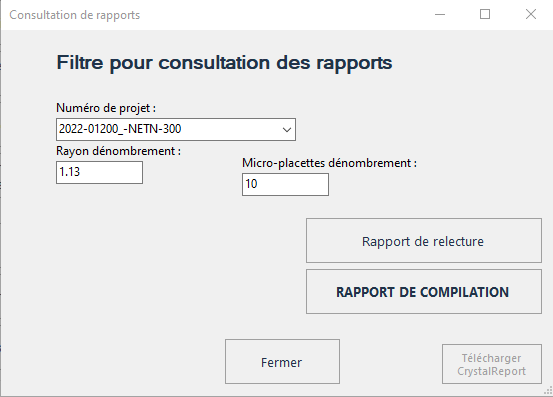 Consultez les rapports disponibles de vos parcelles réalisées. Vous devez cliquer sur «Consulter les rapports» dans la section «Poste de travail». Cette fenêtre permet de générer différents rapports en fonction de différents filtres.
Les informations pertinentes d'un rapport devraient se retrouver dans les résultats attendus de votre devis. Bien que de nombreuses informations s’y retrouvent, il est important de vous fier aux résultats attendus de votre devis d’inventaire.
Le bouton ‘Rapport de relecture’ permet de sortir une compilation en version imprimable afin de faire une relecture papier sur le terrain des parcelles réalisées.
Bouton ‘Créer une nouvelle table dépôt’
- Cliquez sur le bouton et sélectionnez l’emplacement de votre fichier, nommez votre table dépôt et faites enregistrer. Vous pouvez gérer plusieurs bases de données par entrepreneurs, par saison ou encore par territoire par exemple.
- Si désiré, récupérer les informations de base d’une autre table dépôt vous évitant d’avoir à entrer de nouveau le nom des estimateurs, entrepreneur, territoires, ou tout autre changement effectué dans les ‘Informations de base’ d’une autre table.
- Accepter ou non la sélection de cette table.
