# SYG-UTILITAIRES (QGIS)

# À propos

  
L'utilisation de SYG-Utilitaires requiert une connaissance de base avec le système d'information géographique (SIG) que vous utilisez avec vos extensions (QGIS ou produits ESRI). L'utilisation de l'extensions SYG-Utilitaires suggère également une connaissance de base en travaux de géomatiques forestières ainsi qu'une maitrise des éléments de la Norme géométrique pour la confection de la programmation annuelle (PRAN). Vous pouvez vous-y référer au lien suivant:

[Norme géométrique pour la confection de la programmation annuelle (PRAN)  
et du rapport d’activités technique et financier (RATF)](https://cdn-contenu.quebec.ca/cdn-contenu/forets/documents/entreprises/declarations/NM_Norme-geometrique-PRAN-RATF.pdf)

[![image.png](https://doc.groupesygif.ca/uploads/images/gallery/2026-03/scaled-1680-/Lgoimage.png)](https://cdn-contenu.quebec.ca/cdn-contenu/forets/documents/entreprises/declarations/NM_Norme-geometrique-PRAN-RATF.pdf)

# RÉCUPÉRER ET INSTALLER L'APPLICATION DANS QGIS

L’installation comprend quelques étapes faciles à réaliser, en tout temps vous pouvez contacter le service du support technique du Groupe SYGIF pour vous guider dans l’installation, les coordonnées se retrouvent à la fin du guide.

# TÉLÉCHARGER SYG-UTILITAIRES

<p class="callout info"><span style="color: rgb(0, 0, 0);">***<span style="font-size: 9.0pt; color: #323e4f; mso-themecolor: text2; mso-themeshade: 191;">Selon la version QGIS utilisée, assurez-vous d’utiliser les bonnes versions d’extension. Les </span>**<span style="font-size: 9.0pt; color: #323e4f; mso-themecolor: text2; mso-themeshade: 191;">versions QGIS 3.16.4 et plus nécessite l'extension SYG-</span>**<span style="font-size: 9.0pt; color: #323e4f; mso-themecolor: text2; mso-themeshade: 191;">PLS pour Python 3.9. Les versions </span>**<span style="font-size: 9.0pt; color: #323e4f; mso-themecolor: text2; mso-themeshade: 191;">QGIS, antérieur à 3.16.4 nécessite l'extension SYG-PLS pour Python 3.7.</span>***</span></p>

### **<span style="color: rgb(0, 0, 0);">Connexion et téléchargement</span>**

1. <span style="color: rgb(0, 0, 0);">Rendez-vous sur le site Internet du Groupe SYGIF pour récupérer l’application et cliquez sur l’**Espace client** dans le menu produits : *[https://sygreflex.groupesygif.ca/espace/login](https://sygreflex.groupesygif.ca/espace/login)* </span><span style="color: rgb(0, 0, 0);">*[![image.png](https://doc.groupesygif.ca/uploads/images/gallery/2026-03/scaled-1680-/image.png)](https://doc.groupesygif.ca/uploads/images/gallery/2026-03/image.png)*</span><span style="color: rgb(0, 0, 0);">  
    </span>
2. <span style="color: rgb(0, 0, 0);">Dans la fenêtre de<span style="mso-bidi-font-size: 9.0pt; font-family: 'Open Sans',sans-serif; mso-bidi-font-family: 'Times New Roman'; mso-bidi-font-style: normal;"> </span>connexion, entrez votre **identifiant** et votre **mot de passe**.  
      
    </span>![Capture d’écran 2026-03-10 141047.png](https://doc.groupesygif.ca/uploads/images/gallery/2026-03/scaled-1680-/capture-decran-2026-03-10-141047.png)  
    <span style="color: rgb(0, 0, 0);">  
    </span>
3. <span style="color: rgb(0, 0, 0);">Repérer l’application **SYG-Utilitaires** dans votre **Espace client** et cliquer sur le bouton "**Télécharger**".</span>  
      
    ![image.png](https://doc.groupesygif.ca/uploads/images/gallery/2026-03/scaled-1680-/7IMimage.png)

### **<span style="color: rgb(0, 0, 0);">Installation de SYG-UTILITAIRES</span>**

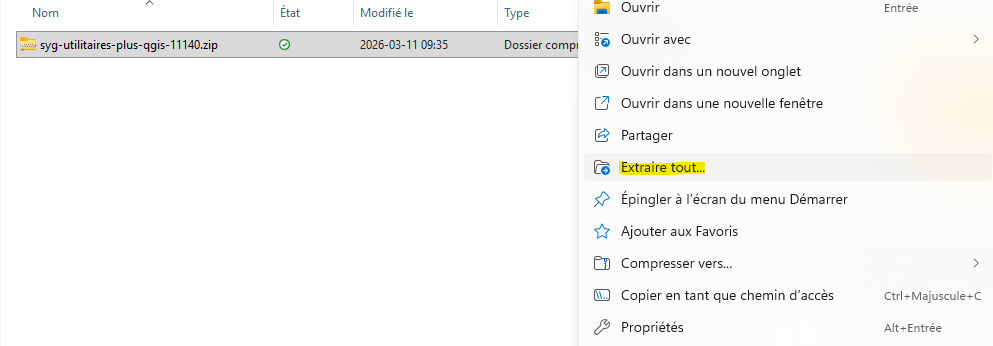
1. <span style="font-family: -apple-system, BlinkMacSystemFont, 'Segoe UI', Oxygen, Ubuntu, Roboto, Cantarell, 'Fira Sans', 'Droid Sans', 'Helvetica Neue', sans-serif; font-size: 14px; font-style: normal; font-variant-ligatures: normal; font-variant-caps: normal; font-weight: 400; color: rgb(0, 0, 0);">Le fichier ***syg-utilitaires-plus-qgis-1.x.***</span><span style="mso-bookmark: _Hlk90039507;"><span style="color: rgb(0, 0, 0);">***x.x.x.zip*** s'ouvre.</span>  
    <span style="color: rgb(0, 0, 0);">Il est important d'extraire le fichier sur votre poste de travail avant de continuer.</span>  
      
    </span>[![image.png](https://doc.groupesygif.ca/uploads/images/gallery/2026-03/scaled-1680-/IWeimage.png)](https://doc.groupesygif.ca/uploads/images/gallery/2026-03/IWeimage.png)
2. <span style="color: rgb(0, 0, 0);">Ouvrir l'**Explorateur de fichiers** et allez dans le dossier extrait.</span>  
    <span style="color: rgb(0, 0, 0);">Repérer le fichier **Installation.cmd**, faire un double clic sur le fichier.</span>  
      
    [![image.png](https://doc.groupesygif.ca/uploads/images/gallery/2026-03/scaled-1680-/nBkimage.png)](https://doc.groupesygif.ca/uploads/images/gallery/2026-03/nBkimage.png)
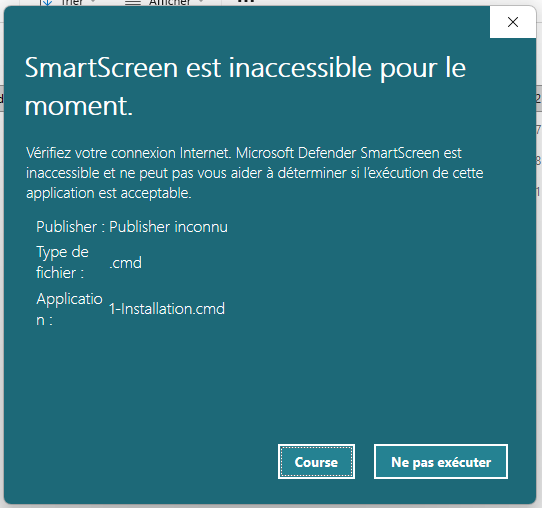
3. <span style="color: rgb(0, 0, 0);">Autoriser **Microsoft Defender SmartScreen** en cliquant sur **"Course"** ou **"Exécuter quand même"** selon les versions.</span>  
      
    [![image.png](https://doc.groupesygif.ca/uploads/images/gallery/2026-03/scaled-1680-/nDQimage.png)](https://doc.groupesygif.ca/uploads/images/gallery/2026-03/nDQimage.png)
4. <span style="color: rgb(0, 0, 0);">Une fenêtre d'installation s'ouvre, entrez **O** (**Oui**) afin de démarrer le script d’installation.</span>  
      
    <span style="font-size: 10.0pt; font-family: 'Open Sans',sans-serif; mso-fareast-font-family: 'Times New Roman'; mso-bidi-font-family: Arial; mso-ansi-language: FR-CA; mso-fareast-language: EN-US; mso-bidi-language: AR-SA; mso-bidi-font-style: italic;">![](https://doc.groupesygif.ca/uploads/images/gallery/2023-05/embedded-image-qfr9zwbc.png)  
      
    </span>
5. <span style="color: rgb(0, 0, 0);">Retournez dans le dossier d'installation et repérez ensuite le fichier **IniFile.exe**</span><span style="font-size: 10.0pt; font-family: 'Open Sans',sans-serif; mso-fareast-font-family: 'Times New Roman'; mso-bidi-font-family: Arial; mso-ansi-language: FR-CA; mso-fareast-language: EN-US; mso-bidi-language: AR-SA; mso-bidi-font-style: italic;">  
    </span>[![image.png](https://doc.groupesygif.ca/uploads/images/gallery/2026-03/scaled-1680-/CDwimage.png)](https://doc.groupesygif.ca/uploads/images/gallery/2026-03/CDwimage.png)
6. <span style="color: rgb(0, 0, 0);">Autoriser le fichier en cliquant "**Informations complémentaires**" puis sur "**Course**" ou "**Exécuter quand même**" selon les versions et double cliquez pour terminer l'installation de **SYG-Utilitaires**;</span><span style="font-size: 10.0pt; font-family: 'Open Sans',sans-serif; mso-fareast-font-family: 'Times New Roman'; mso-bidi-font-family: Arial; mso-ansi-language: FR-CA; mso-fareast-language: EN-US; mso-bidi-language: AR-SA; mso-bidi-font-style: italic;">  
    </span>

[![image.png](https://doc.groupesygif.ca/uploads/images/gallery/2026-03/scaled-1680-/ocyimage.png)](https://doc.groupesygif.ca/uploads/images/gallery/2026-03/ocyimage.png)

### **<span style="color: rgb(0, 0, 0);">Installation de QGIS</span>**

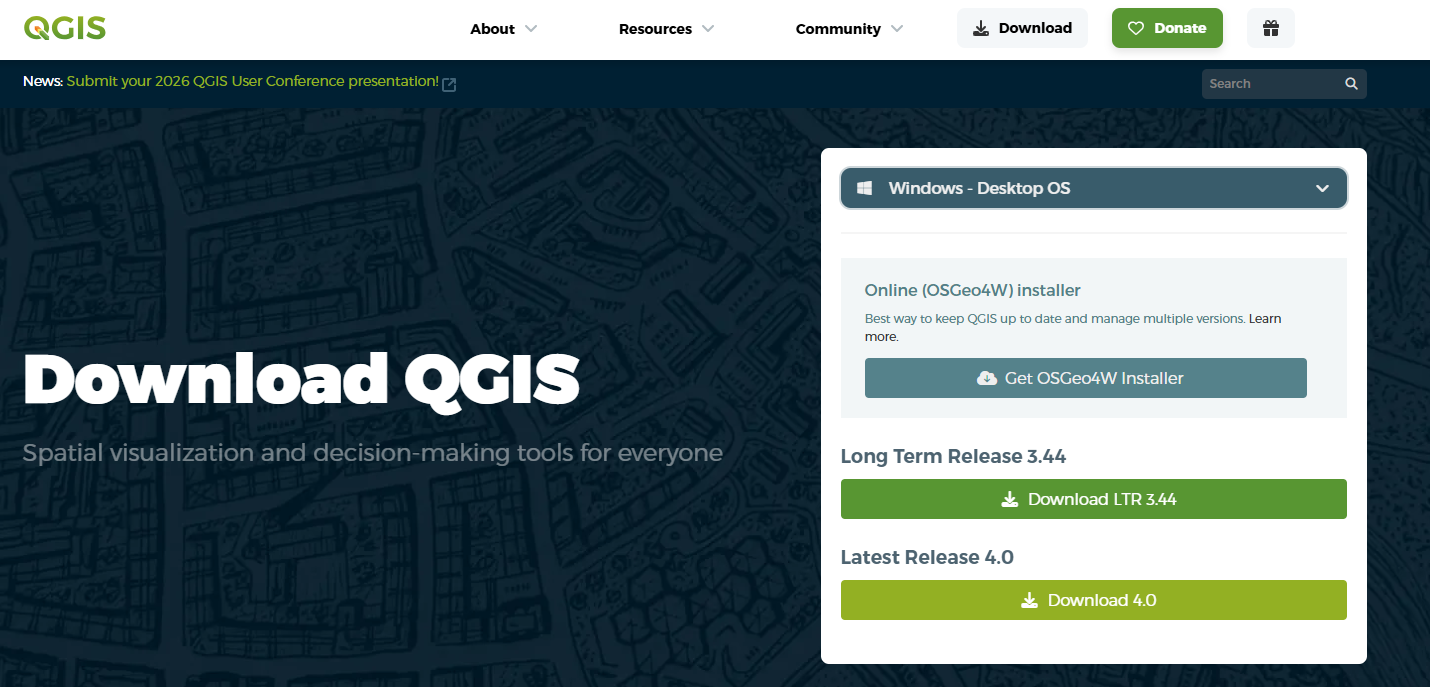
<span style="color: rgb(0, 0, 0);">Au préalable, installer **QGIS**. Nous préconisons la version la plus stable pour pouvoir supporter SYG-Utilitaires.  
*[https://qgis.org/download/](https://qgis.org/download/)*</span>

[![image.png](https://doc.groupesygif.ca/uploads/images/gallery/2026-03/scaled-1680-/lXGimage.png)](https://doc.groupesygif.ca/uploads/images/gallery/2026-03/lXGimage.png)

### **<span style="color: rgb(0, 0, 0);">Activer l'extension de SYG-UTILITAIRES dans QGIS</span>**

1. <span style="color: rgb(0, 0, 0);">Ouvrez **QGIS** et dans le menu **Extension** sélectionnez **Installer/Gérer les extensions**.  
      
    </span>[![image.png](https://doc.groupesygif.ca/uploads/images/gallery/2026-03/scaled-1680-/igvimage.png)](https://doc.groupesygif.ca/uploads/images/gallery/2026-03/igvimage.png)
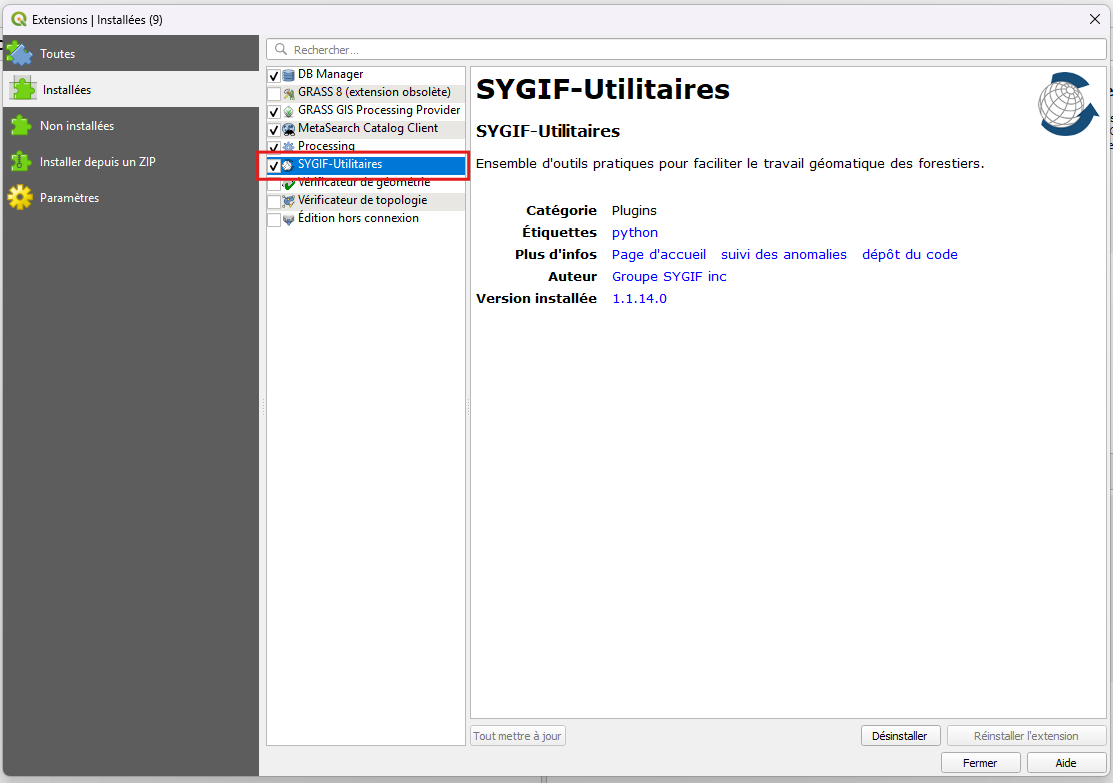
2. <span style="color: rgb(0, 0, 0);">Dans la fenêtre des extensions à l'option **Installées**, assurez-vous que l’extension **SYGIF-Utilitaires** sois cochée.  
      
    </span>[![image.png](https://doc.groupesygif.ca/uploads/images/gallery/2026-03/scaled-1680-/KKhimage.png)](https://doc.groupesygif.ca/uploads/images/gallery/2026-03/KKhimage.png)
3. <span style="color: rgb(0, 0, 0);">L’extension </span>**<span style="mso-bookmark: _Hlk90041783;"><span style="color: rgb(0, 0, 0);"><span style="mso-bidi-font-style: normal;">SYG-Utilitaires</span></span></span>**<span style="mso-bookmark: _Hlk90041783;"><span style="color: rgb(0, 0, 0);"><span style="mso-bidi-font-style: normal;"> </span></span></span><span style="mso-bookmark: _Hlk90041783;"><span style="color: rgb(0, 0, 0);">apparait maintenant dans la barre des outils.</span></span>

[![image.png](https://doc.groupesygif.ca/uploads/images/gallery/2026-03/scaled-1680-/Lczimage.png)](https://doc.groupesygif.ca/uploads/images/gallery/2026-03/Lczimage.png)

CONTACTER LE GROUPE SYGIF POUR PLUS DE RENSEIGNEMENTS - 418-721-5353- OU VISITER LE SITE WEB [GROUPESYGIF.CA](https://groupesygif.ca/)

# UTILISER SYG-UTILITAIRES DANS QGIS


# Visualisation des outils

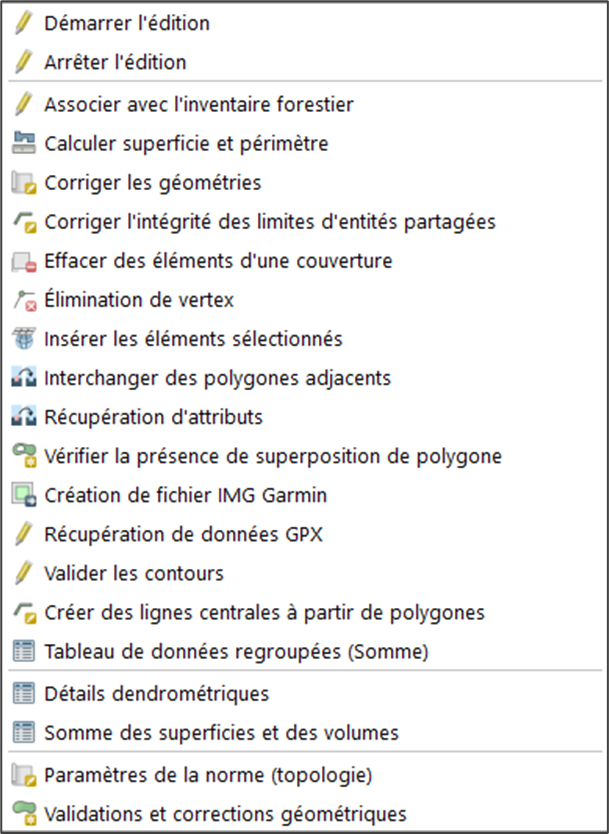
<span style="color: rgb(0, 0, 0);">**SYG-Utilitaires** est une boîte à outils d'édition et validation géométrique, </span>

##### [![fde1cfe7-8bb6-4d58-89a2-530674a52189.png](https://doc.groupesygif.ca/uploads/images/gallery/2023-05/scaled-1680-/fde1cfe7-8bb6-4d58-89a2-530674a52189.png)](https://doc.groupesygif.ca/uploads/images/gallery/2023-05/fde1cfe7-8bb6-4d58-89a2-530674a52189.png)


### **Raccourcis d'éditions**

##### Démarrer l'édition

<details id="bkmrk-d%C3%A9marrer-l%27%C3%A9dition-d"><summary>En savoir plus</summary>

##### ![](https://doc.groupesygif.ca/uploads/images/gallery/2023-05/embedded-image-tt9zmytx.png)

<span style="color: rgb(0, 0, 0);">Permet de démarrer une éditions à partir de l'extension. </span>

- <span style="color: rgb(0, 0, 0);">Sélectionnez la couche, sélectionnez l'outil, débutez l'édition. </span>

</details>##### Arrêter l'édition

<details id="bkmrk-en-savoir-plus-arr%C3%AAt"><summary>En savoir plus</summary>

![](https://doc.groupesygif.ca/uploads/images/gallery/2023-05/embedded-image-rwddfwda.png)

<span style="color: rgb(0, 0, 0);">Arrêt de l'éditions à partir de l'extension. </span>

- <span style="color: rgb(0, 0, 0);">Sélectionnez la couche, sélectionnez l'outil pour arrêter l'édition. </span>

</details>


### **Thématiques**

##### Afficher une thématique

<details id="bkmrk-en-savoir-plus-lorsq"><summary>En savoir plus</summary>

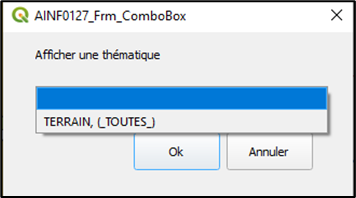
Lorsque vos thématiques sont créées, vous pouvez les afficher dans votre panneau de couche. Sélectionner l’outil pour afficher la fenêtre et sélectionner la thématique à ajouter à votre projet.
![](https://doc.groupesygif.ca/uploads/images/gallery/2026-03/embedded-image-gqcero5f.png)

</details>
##### Catégories des thématiques

<details id="bkmrk-en-savoir-plus-une-t"><summary>En savoir plus</summary>

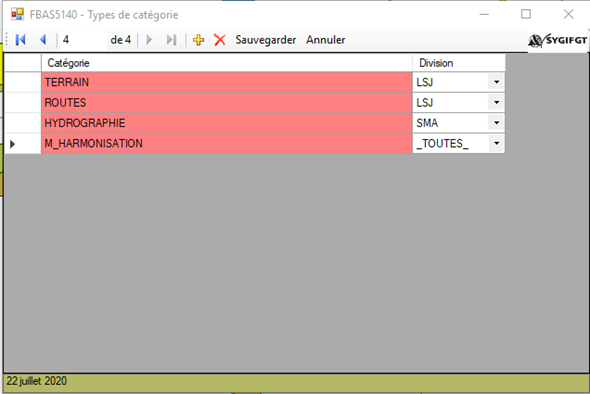
Une thématique est un groupe dans lequel on peut ajouter des couches. Par exemple, la thématique *Hydrographie* peut contenir les couches de lacs, rivières, milieux humides etc.

Cette fenêtre vous permet de gérer vos catégories de thématique.
![](https://doc.groupesygif.ca/uploads/images/gallery/2026-03/embedded-image-h1ma25oq.png)

</details>##### Enlever une thématique au dictionnaire

<details id="bkmrk-en-savoir-plus-s%C3%A9lec-1"><summary>En savoir plus</summary>

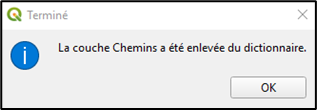
Sélectionner dans le panneau de couche, la couche à enlever. Ouvrir l’outil. Un message de confirmation s’affiche lorsque c’est fait.
![](https://doc.groupesygif.ca/uploads/images/gallery/2026-03/embedded-image-bgzh5ulb.png)

</details>


##### Enregistrer une thématique au dictionnaire

<details id="bkmrk-en-savoir-plus-s%C3%A9lec"><summary>En savoir plus</summary>

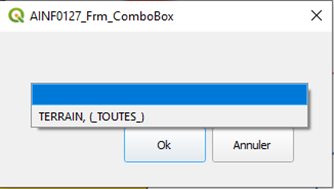
Sélectionner dans le panneau de couche, la couche à ajouter. Ouvrir l’outil et sélectionner le type de catégorie dans laquelle la couche s’affichera.
![](https://doc.groupesygif.ca/uploads/images/gallery/2026-03/embedded-image-gocnufkh.png)

</details>##### Interchanger des polygones

<details id="bkmrk-en-savoir-plus-cet-o"><summary>En savoir plus</summary>

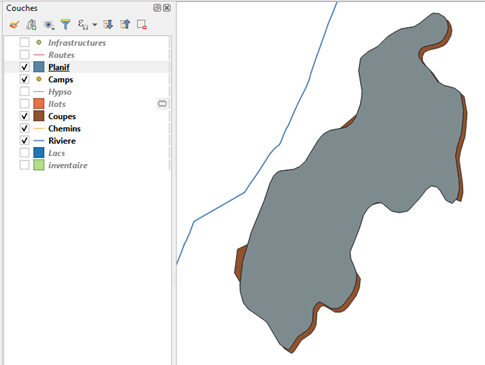
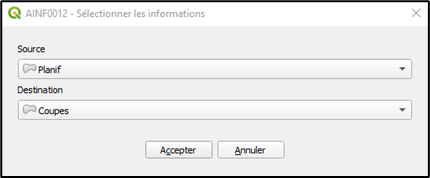
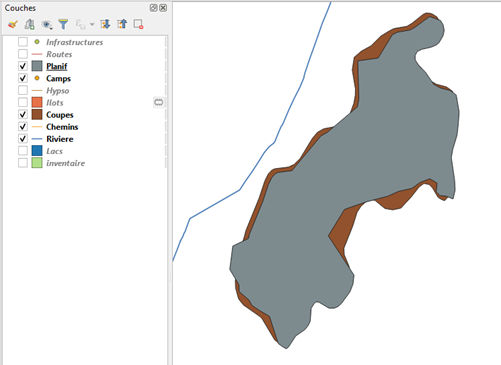
Cet outil sert à mettre à jour les contours de polygones à partir d’une autre couche tout en conservant les attributs. C’est très utile par exemple pour remplacer les contours de planification par les contours réels d’opération.  
  
Sélectionner des éléments dans les deux couvertures. Identifiez la couche source et la couche de destination.
![](https://doc.groupesygif.ca/uploads/images/gallery/2026-03/embedded-image-mnk8djx9.png)

Les géométries seront remplacées dans la couche de destination et les attributs de la couche de destination seront conservés. Cet outil ne ramène pas les attributs de la couche source.
![](https://doc.groupesygif.ca/uploads/images/gallery/2026-03/embedded-image-poxzduzp.png) ![](https://doc.groupesygif.ca/uploads/images/gallery/2026-03/embedded-image-cxfxvxcj.png)

![](https://doc.groupesygif.ca/uploads/images/gallery/2026-03/embedded-image-xfoacl4h.png)

</details>### **Outils pratiques**

##### Associer avec l'inventaire forestier

<details id="bkmrk-associer-avec-l%27inve"><summary>En savoir plus</summary>

##### ![](https://doc.groupesygif.ca/uploads/images/gallery/2023-05/embedded-image-2s52gum2.png)

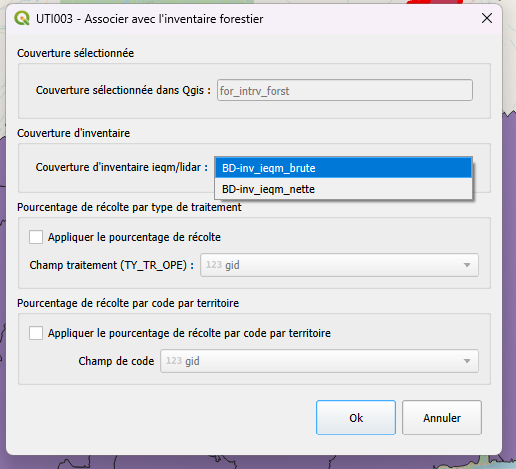
L'outil permet de faire l'association avec l'inventaire forestier en prenant l'inter inventaire brute ou nette.

Il est possible d'appliquer un pourcentage de récolte issu du champ de traitement (TY\_TR\_OPE)

[![image.png](https://doc.groupesygif.ca/uploads/images/gallery/2026-03/scaled-1680-/Cu6image.png)](https://doc.groupesygif.ca/uploads/images/gallery/2026-03/Cu6image.png)

</details>##### Calculer superficie et périmètre

<details id="bkmrk-calculer-superficie-"><summary>En savoir plus</summary>

##### ![](https://doc.groupesygif.ca/uploads/images/gallery/2023-05/embedded-image-c9ldbipv.png)  


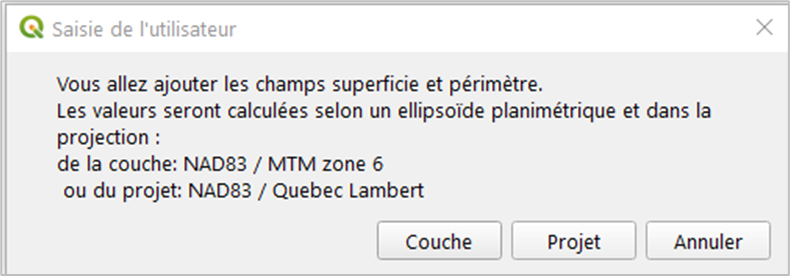
<span style="color: rgb(0, 0, 0);">L'outil permet de créer rapidement un champ 'Superficie' et 'Périmètre' et fera le calcul des valeurs pour chaque entités.</span>

- <span style="color: rgb(0, 0, 0);">Sélectionnez votre couche de travail et sélectionnez l'outil 'Calculer superficie et périmètre';</span>
- <span style="color: rgb(0, 0, 0);">Une fenêtre vous demandera de faire un choix de projection entre la couche vs. le projet:</span>  
    ![](https://doc.groupesygif.ca/uploads/images/gallery/2023-05/embedded-image-knssk1hv.png)

<p class="callout info">Vérifier vos paramètres pour l'ellipsoide! On retrouve cette information dans les propriétés générale du projet ou des préférence de l'utilisateur.   
</p>

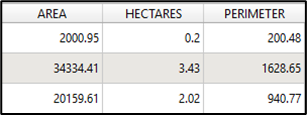
- <span style="color: rgb(0, 0, 0);">Consultez la table attributaire, trois couches distinctes ont fait leur apparition: </span>

- [x] <span style="color: rgb(0, 0, 0);">AREA (mètres carré)</span>
- [x] <span style="color: rgb(0, 0, 0);">PERIMETER</span>
- [x] <span style="color: rgb(0, 0, 0);">HECTARES</span>

<span style="color: rgb(0, 0, 0);">![](https://doc.groupesygif.ca/uploads/images/gallery/2026-03/embedded-image-wolrbcye.png)</span>

</details>##### Corriger les géométries

<details id="bkmrk-corriger-les-g%C3%A9om%C3%A9tr"><summary>En savoir plus</summary>

##### ![](https://doc.groupesygif.ca/uploads/images/gallery/2023-05/embedded-image-tkl0cyi8.png)  


Il peut arriver par exemple qu’une couverture de type shapefile soit corrompue. Ce qui veut dire que le nombre d’enregistrements dans la table et le nombre d’entités géométriques ne correspondent pas. Cet outil répare les géométries et créer une nouvelle couche temporaire (output).

</details>##### Corriger l'intégrité des limites d'entités partagées

<details id="bkmrk-corriger-l%27int%C3%A9grit%C3%A9-1"><summary>En savoir plus</summary>

##### ![](https://doc.groupesygif.ca/uploads/images/gallery/2023-05/embedded-image-fpocrhrv.png)

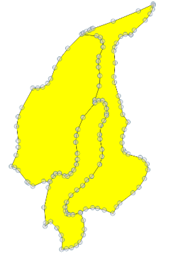
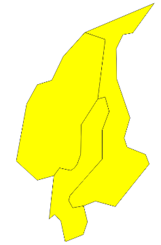
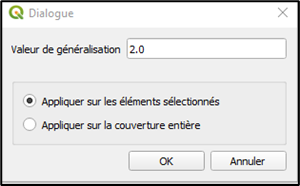
Cet outil permet la généralisation de polygones adjacents tout en conservant leur topologie. Les vertex sont supprimés selon la valeur de généralisation inscrite.
![](https://doc.groupesygif.ca/uploads/images/gallery/2026-03/embedded-image-qg5a8yza.png)

Avant![](https://doc.groupesygif.ca/uploads/images/gallery/2026-03/embedded-image-qkndktlc.png) Après![](https://doc.groupesygif.ca/uploads/images/gallery/2026-03/embedded-image-cowwicqu.png)

</details>##### Créer des lignes centrales à partir de polygones

<details id="bkmrk-en-savoir-plus-7"><summary>En savoir plus</summary>

![](https://doc.groupesygif.ca/uploads/images/gallery/2023-05/embedded-image-anwflmzy.png)

</details>##### Création de fichier IMG Garmin

<details id="bkmrk-en-savoir-plus-4"><summary>En savoir plus</summary>

![](https://doc.groupesygif.ca/uploads/images/gallery/2023-05/embedded-image-puwqvs9f.png)

Cet outil sert à créer des fonds cartographiques à insérer dans un GPS de type Garmin.

</details>

##### Effacer des éléments d'une couverture

<details id="bkmrk-effacer-des-%C3%A9l%C3%A9ments"><summary>En savoir plus</summary>

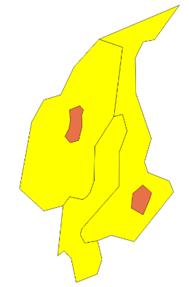
![](https://doc.groupesygif.ca/uploads/images/gallery/2023-05/embedded-image-qnbaqvmb.png)

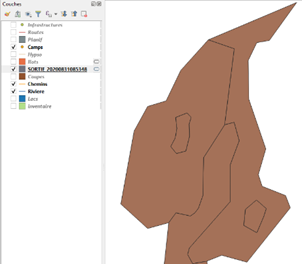
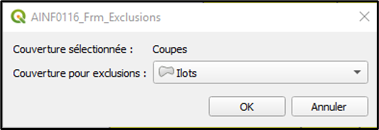
Permet d’effacer les éléments d’une couche en interaction avec une autre. Une nouvelle couche temporaire est créée et nommée ***SORTIE\_xxxxxx***.
![](https://doc.groupesygif.ca/uploads/images/gallery/2026-03/embedded-image-tfxgknus.png)

![](https://doc.groupesygif.ca/uploads/images/gallery/2026-03/embedded-image-pafqkqwq.png) ![](https://doc.groupesygif.ca/uploads/images/gallery/2026-03/embedded-image-37pbh3rl.png)


</details>##### Élimination de vertex

<details id="bkmrk-en-savoir-plus"><summary>En savoir plus</summary>

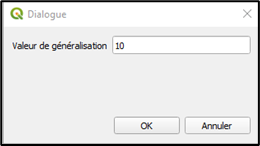
![](https://doc.groupesygif.ca/uploads/images/gallery/2023-05/embedded-image-i5yyxlcy.png)

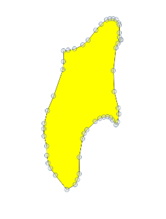
Cette fonctionnalité permet d’éliminer des vertex selon la valeur de généralisation inscrite en mètre. Afin de limiter les impacts, il est conseillé de procéder à cette modification sur des polygones indépendants. Car une fois le traitement fait, vous ne pourrez revenir en arrière.
![](https://doc.groupesygif.ca/uploads/images/gallery/2026-03/embedded-image-xerwuw4b.png)

Avant![](https://doc.groupesygif.ca/uploads/images/gallery/2026-03/embedded-image-pt1mr0js.png) Après ![](https://doc.groupesygif.ca/uploads/images/gallery/2026-03/embedded-image-rfnswfsx.png)

</details>##### Insérer les éléments sélectionnés

<details id="bkmrk-ins%C3%A9rer-les-%C3%A9l%C3%A9ments"><summary>En savoir plus</summary>

![](https://doc.groupesygif.ca/uploads/images/gallery/2023-05/embedded-image-id61bteo.png)

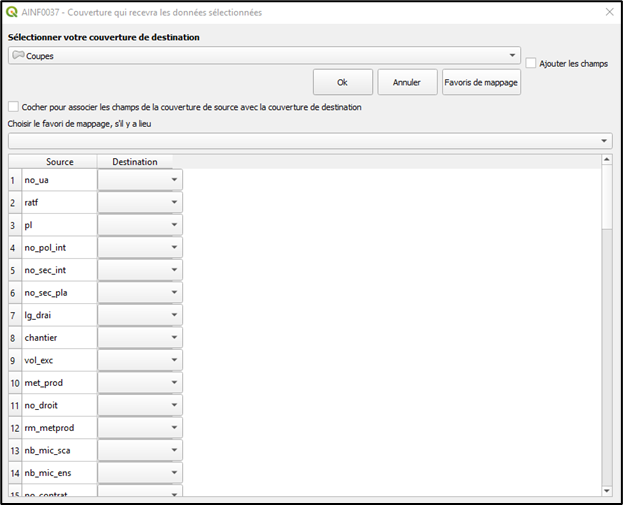
Permet de sélectionner un ou des éléments d’une couche, et d’ajouter la géométrie et les attributs dans une autre couche de destination.
![](https://doc.groupesygif.ca/uploads/images/gallery/2026-03/embedded-image-qmp6kowp.png) ![](https://doc.groupesygif.ca/uploads/images/gallery/2026-03/embedded-image-jdqbvqpl.png)

Cocher ***Ajouter les champs*** si vous désirez que les champs de la couche source soient transférés dans la couche de destination.

Cocher l’option pour ***associer les champs de la couverture*** source à celle de destination en sélectionnant le champ qui correspond.

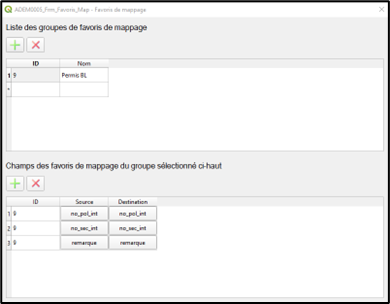
Favoris de mappage vous permet de créer un fichier contenant les champs à associer. Cela vous empêche de faire la sélection à chaque fois que vous insérer un élément.

</details>##### Interchanger des polygones adjacents

<details id="bkmrk-en-savoir-plus-1"><summary>En savoir plus</summary>

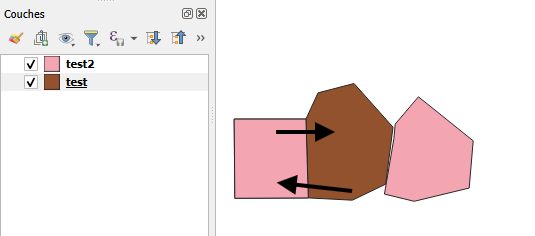
![](https://doc.groupesygif.ca/uploads/images/gallery/2023-05/embedded-image-c45upzey.png)

Le but de cette outil et d'inter changer des polygones adjacents dans une couche et l'autre.

---

[![image.png](https://doc.groupesygif.ca/uploads/images/gallery/2026-03/scaled-1680-/8Evimage.png)](https://doc.groupesygif.ca/uploads/images/gallery/2026-03/8Evimage.png)[![image.png](https://doc.groupesygif.ca/uploads/images/gallery/2026-03/scaled-1680-/8Jyimage.png)](https://doc.groupesygif.ca/uploads/images/gallery/2026-03/8Jyimage.png)
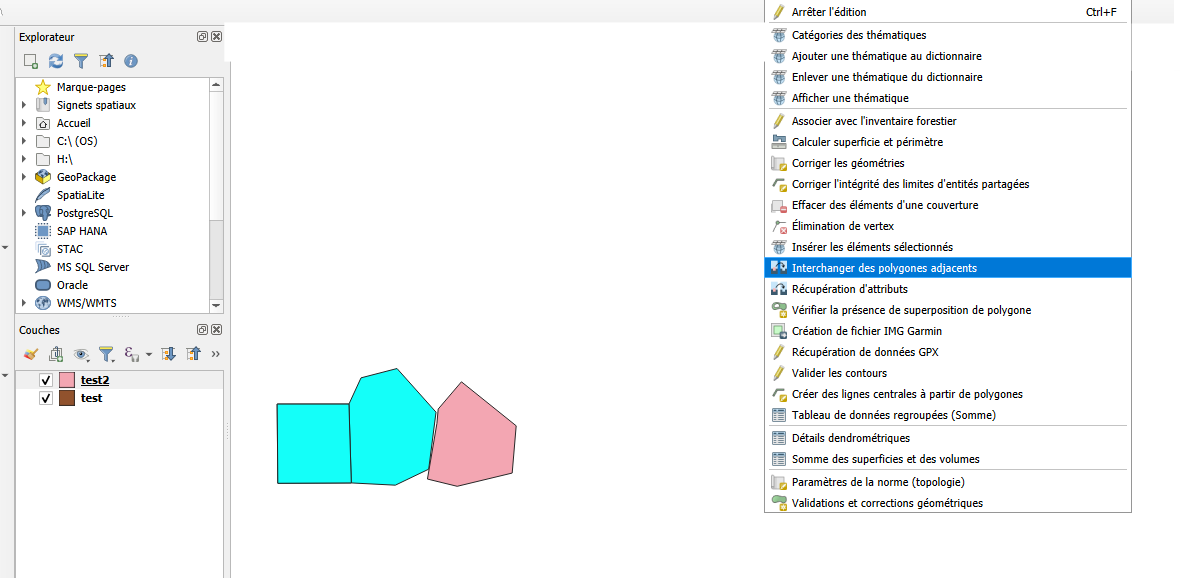
[![image.png](https://doc.groupesygif.ca/uploads/images/gallery/2026-03/scaled-1680-/wy0image.png)](https://doc.groupesygif.ca/uploads/images/gallery/2026-03/wy0image.png)[![image.png](https://doc.groupesygif.ca/uploads/images/gallery/2026-03/scaled-1680-/rVHimage.png)](https://doc.groupesygif.ca/uploads/images/gallery/2026-03/rVHimage.png)
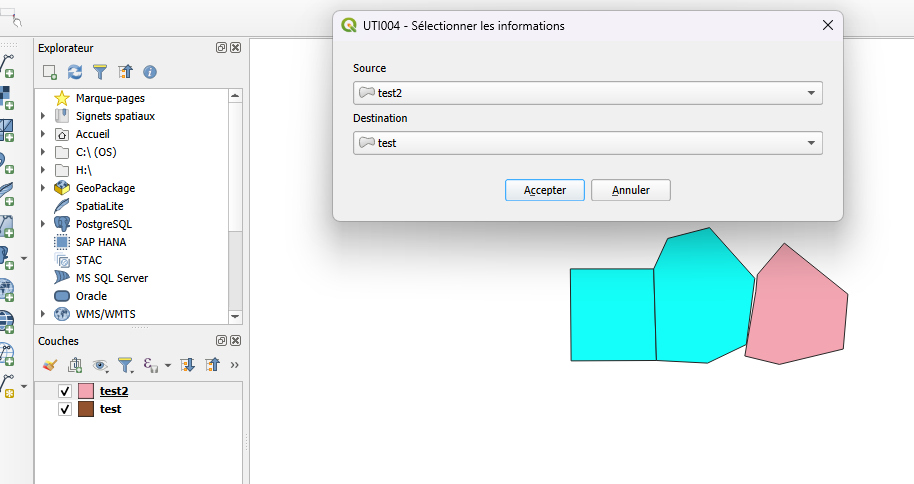
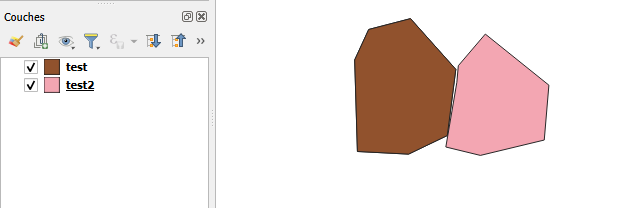
</details>

##### Récupération d'attributs

<details id="bkmrk-en-savoir-plus-2"><summary>En savoir plus</summary>

![](https://doc.groupesygif.ca/uploads/images/gallery/2023-05/embedded-image-9n40ywqz.png)

Cette option vous permet de prendre les attributs existants d’un polygone et de les assigner à un autre.<span style="mso-spacerun: yes;"> </span>Cela vous permet de sauver du temps de saisie.

- Sélectionner le polygone de la couche source.
- Sélectionner la couche de destination et le polygone qui recevra les attributs.
- Sélectionner les champs à associer pour le transfert.
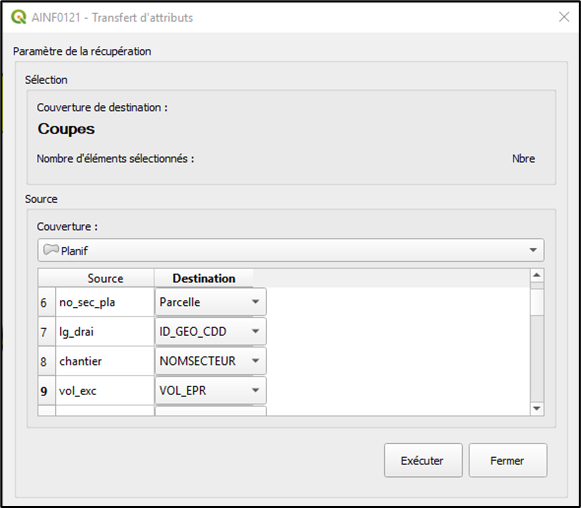
![](https://doc.groupesygif.ca/uploads/images/gallery/2026-03/embedded-image-7zvsomti.png)

Ouvrir la table et constater que les attributs du polygone source ont été transférés au polygone de destination.

</details>##### Récupération de données GPX

<details id="bkmrk-en-savoir-plus-5"><summary>En savoir plus</summary>

![](https://doc.groupesygif.ca/uploads/images/gallery/2023-05/embedded-image-irkjlyhf.png)

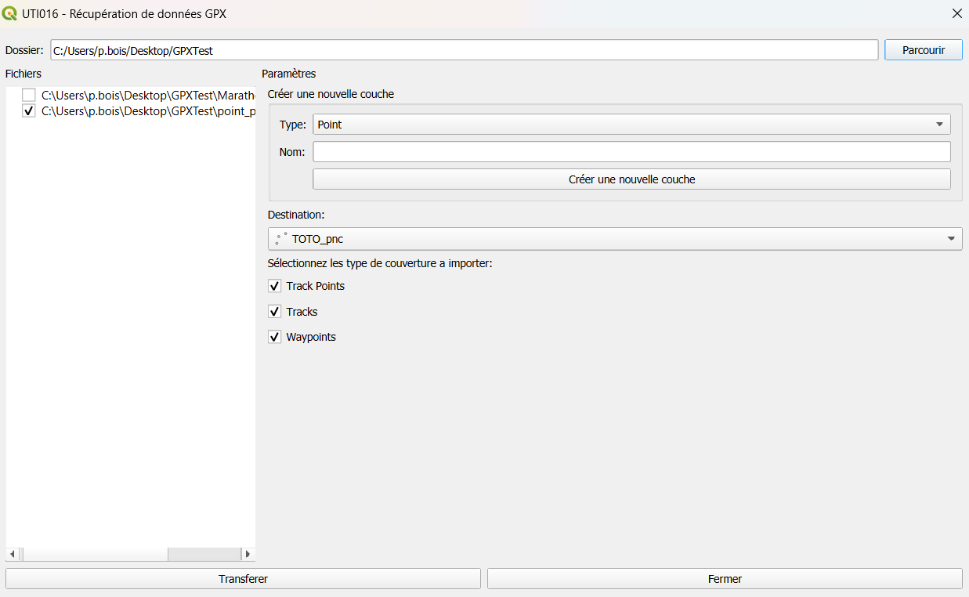
<span class="TextRun SCXW110873293 BCX0" data-contrast="auto" lang="FR-CA" xml:lang="FR-CA"><span class="NormalTextRun SCXW110873293 BCX0">Le but de cet outil est de récupérer des données aux format .GPX, provenant d’un GPS ou d’autre sources</span><span class="NormalTextRun SCXW110873293 BCX0"> et de les ajouter à QGIS pour les visualiser, éditer ou autre. </span></span><span class="EOP Selected SCXW110873293 BCX0" data-ccp-props="{}"> </span>

<span class="TextRun SCXW110873293 BCX0" data-contrast="auto" lang="FR-CA" xml:lang="FR-CA"><span class="NormalTextRun SCXW110873293 BCX0">Naviguez jusqu’au </span></span><span class="TextRun Underlined SCXW110873293 BCX0" data-contrast="auto" lang="FR-CA" xml:lang="FR-CA"><span class="NormalTextRun SCXW110873293 BCX0">dossier</span></span><span class="TextRun SCXW110873293 BCX0" data-contrast="auto" lang="FR-CA" xml:lang="FR-CA"><span class="NormalTextRun SCXW110873293 BCX0"> contenant vos </span><span class="NormalTextRun SCXW110873293 BCX0">fichiers </span><span class="NormalTextRun SCXW110873293 BCX0">.</span><span class="NormalTextRun SCXW110873293 BCX0">GPX en appuyant sur «</span><span class="NormalTextRun SCXW110873293 BCX0"> Parcourir »</span></span><span class="EOP Selected SCXW110873293 BCX0" data-ccp-props="{}"> </span>

<span class="TextRun SCXW110873293 BCX0" data-contrast="auto" lang="FR-CA" xml:lang="FR-CA"><span class="NormalTextRun SCXW110873293 BCX0">Sélectionner un ou plusieurs fichiers</span><span class="NormalTextRun SCXW110873293 BCX0"> que vous souhaitez transformer en .GPX</span><span class="NormalTextRun SCXW110873293 BCX0"> </span><span class="NormalTextRun SCXW110873293 BCX0">dans la boite à gauche « Fichiers »</span></span><span class="EOP Selected SCXW110873293 BCX0" data-ccp-props="{}"> </span>

<span class="EOP Selected SCXW110873293 BCX0" data-ccp-props="{}"> </span>

<span class="SCXW110873293 BCX0"><span class="WACImageContainer NoPadding BlobObject SCXW110873293 BCX0" role="presentation">![](https://doc.groupesygif.ca/uploads/images/gallery/2026-03/embedded-image-yng3ivxa.png)</span></span><span class="EOP Selected SCXW110873293 BCX0" data-ccp-props="{}"> </span>

<span class="TextRun SCXW110873293 BCX0" data-contrast="auto" lang="FR-CA" xml:lang="FR-CA"><span class="NormalTextRun SCXW110873293 BCX0">Vous pouvez transférer les données dans une nouvelle couche</span><span class="NormalTextRun SCXW110873293 BCX0">, lui donner un nom et appuyez sur</span><span class="NormalTextRun SCXW110873293 BCX0"> « Créer une nouvelle couche »</span><span class="NormalTextRun SCXW110873293 BCX0">.</span><span class="NormalTextRun SCXW110873293 BCX0"> </span><span class="NormalTextRun SCXW110873293 BCX0">Vous pouvez aussi</span><span class="NormalTextRun SCXW110873293 BCX0"> les transférer dans une couche existante. Indiquer dans « Destination » la couche ou vous voulez transférer les données. </span><span class="NormalTextRun SCXW110873293 BCX0">Si vous choisissez une couche existante, la couche doit être déjà chargé dans QGIS.</span></span><span class="EOP Selected SCXW110873293 BCX0" data-ccp-props="{}"> </span>

<span class="TextRun SCXW110873293 BCX0" data-contrast="auto" lang="FR-CA" xml:lang="FR-CA"><span class="NormalTextRun SCXW110873293 BCX0">Sélectionnez les données à importer (Trackpoints, Tracks et/ou </span><span class="NormalTextRun SCXW110873293 BCX0">waypoints</span><span class="NormalTextRun SCXW110873293 BCX0">)</span><span class="NormalTextRun SCXW110873293 BCX0"> et appuyez sur « Transférer » </span></span><span class="EOP Selected SCXW110873293 BCX0" data-ccp-props="{}"> </span>

</details>##### Tableau de données regroupées (Somme)

![](https://doc.groupesygif.ca/uploads/images/gallery/2023-05/embedded-image-drygruae.png)

<span class="TextRun SCXW251133482 BCX0" data-contrast="auto" lang="FR-FR" xml:lang="FR-FR"><span class="NormalTextRun SCXW251133482 BCX0">Le but de l’outil est de regrouper des données identiques d’un champ et de faire la somme </span><span class="NormalTextRun SCXW251133482 BCX0">d’un autre champ relié à ces entités.</span><span class="NormalTextRun SCXW251133482 BCX0"> </span></span>

<span class="TextRun SCXW251133482 BCX0" data-contrast="auto" lang="FR-FR" xml:lang="FR-FR"><span class="NormalTextRun SCXW251133482 BCX0">Vous devez d’abord sélectionner les entités que vous voulez calculer</span><span class="NormalTextRun SCXW251133482 BCX0"> dans votre couche</span><span class="NormalTextRun SCXW251133482 BCX0">.</span></span><span class="EOP Selected SCXW251133482 BCX0" data-ccp-props="{}"> </span>

<span class="TextRun SCXW251133482 BCX0" data-contrast="auto" lang="FR-FR" xml:lang="FR-FR"><span class="NormalTextRun SCXW251133482 BCX0">Ensuite </span><span class="NormalTextRun SCXW251133482 BCX0">choisir l’outil « </span></span><span class="TextRun SCXW251133482 BCX0" data-contrast="auto" lang="FR-FR" xml:lang="FR-FR"><span class="NormalTextRun SCXW251133482 BCX0">Tableau de données regroupés (Somme)</span></span><span class="TextRun SCXW251133482 BCX0" data-contrast="auto" lang="FR-FR" xml:lang="FR-FR"><span class="NormalTextRun SCXW251133482 BCX0"> » Choisir un champ « </span></span><span class="TextRun SCXW251133482 BCX0" data-contrast="auto" lang="FR-FR" xml:lang="FR-FR"><span class="NormalTextRun SCXW251133482 BCX0">Groupe</span></span><span class="TextRun SCXW251133482 BCX0" data-contrast="auto" lang="FR-FR" xml:lang="FR-FR"><span class="NormalTextRun SCXW251133482 BCX0"> » et un champ « </span></span><span class="TextRun SCXW251133482 BCX0" data-contrast="auto" lang="FR-FR" xml:lang="FR-FR"><span class="NormalTextRun SCXW251133482 BCX0">S</span><span class="NormalTextRun SCXW251133482 BCX0">omme</span></span><span class="TextRun SCXW251133482 BCX0" data-contrast="auto" lang="FR-FR" xml:lang="FR-FR"><span class="NormalTextRun SCXW251133482 BCX0"> » et exporter.</span></span><span class="EOP Selected SCXW251133482 BCX0" data-ccp-props="{}"> </span>

<span class="TextRun SCXW251133482 BCX0" data-contrast="auto" lang="FR-FR" xml:lang="FR-FR"><span class="NormalTextRun SCXW251133482 BCX0">Exemple</span></span><span class="TextRun SCXW251133482 BCX0" data-contrast="auto" lang="FR-FR" xml:lang="FR-FR"><span class="NormalTextRun SCXW251133482 BCX0"> : Si dans un jeu de données un champ (</span><span class="NormalTextRun SCXW251133482 BCX0">R</span><span class="NormalTextRun SCXW251133482 BCX0">outes) </span><span class="NormalTextRun SCXW251133482 BCX0">contient</span><span class="NormalTextRun SCXW251133482 BCX0"> des</span><span class="NormalTextRun SCXW251133482 BCX0"> données « R</span><span class="NormalTextRun SCXW251133482 BCX0">UE</span><span class="NormalTextRun SCXW251133482 BCX0"> »</span><span class="NormalTextRun SCXW251133482 BCX0"> rue, </span><span class="NormalTextRun SCXW251133482 BCX0">« TRO » </span><span class="NormalTextRun SCXW251133482 BCX0">trottoirs, </span><span class="NormalTextRun SCXW251133482 BCX0">« AUT » </span><span class="NormalTextRun SCXW251133482 BCX0">autoroutes</span><span class="NormalTextRun SCXW251133482 BCX0"> et que vous voulez calculer la longueur de </span><span class="NormalTextRun SCXW251133482 BCX0">toutes les rues combinées</span><span class="NormalTextRun SCXW251133482 BCX0">. </span><span class="NormalTextRun SCXW251133482 BCX0">Choisir « Groupe » pour le champ « Routes » et </span><span class="NormalTextRun SCXW251133482 BCX0">« S</span><span class="NormalTextRun SCXW251133482 BCX0">omme</span><span class="NormalTextRun SCXW251133482 BCX0"> »</span><span class="NormalTextRun SCXW251133482 BCX0"> pour le champ « Longueur M </span><span class="NormalTextRun SCXW251133482 BCX0">».</span><span class="NormalTextRun SCXW251133482 BCX0"> </span><span class="NormalTextRun SCXW251133482 BCX0">L’outils additionnera toutes les valeurs « </span><span class="NormalTextRun SpellingErrorV2Themed SCXW251133482 BCX0">Longueur\_M</span><span class="NormalTextRun SCXW251133482 BCX0"> » associés à chacune des valeurs dans le champ</span><span class="NormalTextRun SCXW251133482 BCX0"> « Route »</span></span><span class="EOP Selected SCXW251133482 BCX0" data-ccp-props="{}"> </span>

<span class="TextRun SCXW251133482 BCX0" data-contrast="auto" lang="FR-FR" xml:lang="FR-FR"><span class="NormalTextRun SCXW251133482 BCX0">Dans votre liste d</span><span class="NormalTextRun SCXW251133482 BCX0">e</span><span class="NormalTextRun SCXW251133482 BCX0"> couches</span><span class="NormalTextRun SCXW251133482 BCX0"> sur QGIS</span><span class="NormalTextRun SCXW251133482 BCX0">, vous obtiendrez</span><span class="NormalTextRun SCXW251133482 BCX0"> une</span><span class="NormalTextRun SCXW251133482 BCX0"> « Information analyse » qui vous liste les résultats dans une table attributaire. </span></span><span class="EOP Selected SCXW251133482 BCX0" data-ccp-props="{}"> </span>

<span class="TextRun SCXW251133482 BCX0" data-contrast="auto" lang="FR-FR" xml:lang="FR-FR"><span class="NormalTextRun SCXW251133482 BCX0">Table d’attributs </span></span><span class="TextRun SCXW251133482 BCX0" data-contrast="auto" lang="FR-FR" xml:lang="FR-FR"><span class="NormalTextRun SCXW251133482 BCX0">:</span></span><span class="EOP Selected SCXW251133482 BCX0" data-ccp-props="{}"> </span>

<span class="WACImageContainer NoPadding AttachedToBeginning Selected SCXW251133482 BCX0" role="presentation"> </span>

[![image.png](https://doc.groupesygif.ca/uploads/images/gallery/2026-03/scaled-1680-/xASimage.png)](https://doc.groupesygif.ca/uploads/images/gallery/2026-03/xASimage.png)<span class="WACImageContainer NoPadding AttachedToBeginning Selected SCXW251133482 BCX0" role="presentation"> ![](https://doc.groupesygif.ca/uploads/images/gallery/2026-03/embedded-image-vnqgqe4i.png)</span><span class="EOP Selected SCXW251133482 BCX0" data-ccp-props="{}"> </span>

<span class="EOP Selected SCXW251133482 BCX0" data-ccp-props="{}"> </span><span class="EOP Selected SCXW251133482 BCX0" data-ccp-props="{}"> R</span><span class="TextRun SCXW251133482 BCX0" data-contrast="auto" lang="FR-FR" xml:lang="FR-FR"><span class="NormalTextRun SCXW251133482 BCX0">ésultat :</span></span>

[![image.png](https://doc.groupesygif.ca/uploads/images/gallery/2026-03/scaled-1680-/ZRRimage.png) ](https://doc.groupesygif.ca/uploads/images/gallery/2026-03/ZRRimage.png)[![image.png](https://doc.groupesygif.ca/uploads/images/gallery/2026-03/scaled-1680-/nTZimage.png)](https://doc.groupesygif.ca/uploads/images/gallery/2026-03/nTZimage.png)


##### Vérifier la présence de superposition de polygone

<details id="bkmrk-en-savoir-plus-3"><summary>En savoir plus</summary>

![](https://doc.groupesygif.ca/uploads/images/gallery/2023-05/embedded-image-tx1rbxbh.png)

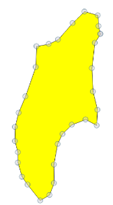
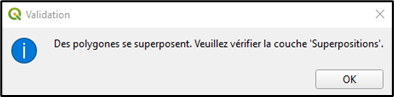
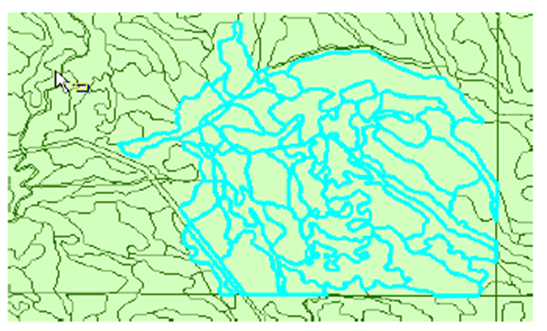
À partir d’une sélection de polygone, l’outil vérifie s’il y a une superposition avec d’autres polygones.<span style="mso-spacerun: yes;"> </span>Lorsque le traitement est terminé, une couche temporaire (superpositions) est créée contenant les polygones avec superposition.

![](https://doc.groupesygif.ca/uploads/images/gallery/2026-03/embedded-image-8igk5wgy.png)

![](https://doc.groupesygif.ca/uploads/images/gallery/2026-03/embedded-image-xrr9s9i2.png)

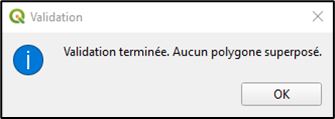
<span style="font-size: 11.0pt; line-height: 115%; font-family: 'Calibri',sans-serif; mso-ascii-theme-font: minor-latin; mso-fareast-font-family: Calibri; mso-fareast-theme-font: minor-latin; mso-hansi-theme-font: minor-latin; mso-bidi-font-family: 'Times New Roman'; mso-bidi-theme-font: minor-bidi; mso-ansi-language: FR-CA; mso-fareast-language: EN-US; mso-bidi-language: AR-SA;">Si vous avez ce message lors de l’affichage de la table d’attribut; **c’est qu’il n’y a pas de superposition**.</span>

<span style="font-size: 11.0pt; line-height: 115%; font-family: 'Calibri',sans-serif; mso-ascii-theme-font: minor-latin; mso-fareast-font-family: Calibri; mso-fareast-theme-font: minor-latin; mso-hansi-theme-font: minor-latin; mso-bidi-font-family: 'Times New Roman'; mso-bidi-theme-font: minor-bidi; mso-ansi-language: FR-CA; mso-fareast-language: EN-US; mso-bidi-language: AR-SA;">![](https://doc.groupesygif.ca/uploads/images/gallery/2026-03/embedded-image-cjejljox.png)</span>

</details>##### Valider les contours

<details id="bkmrk-en-savoir-plus-6"><summary>En savoir plus</summary>

![](https://doc.groupesygif.ca/uploads/images/gallery/2023-05/embedded-image-z97kr1so.png)

</details>### **Rapports**

#### Détails dendrométriques

<details id="bkmrk-en-savoir-plus-9"><summary>En savoir plus</summary>

![](https://doc.groupesygif.ca/uploads/images/gallery/2023-05/embedded-image-xtzjsyjb.png)

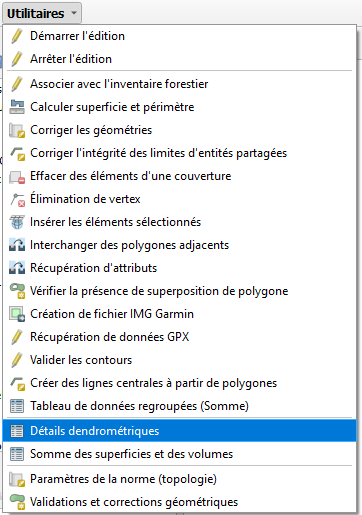
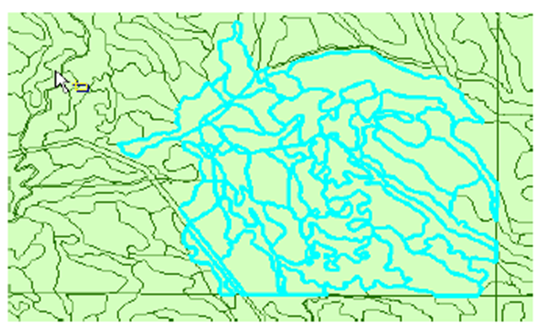
Pour utiliser cet outil vous devez sélectionner la couverture contenant les champs représentant les volumes et le nombre de tiges. Ces champs ont comme préfixe « **vol\_xxxx** » et « **nbtig\_xxx** ». Normalement celle-ci est le résultat de la fonction « **Associer avec l’inventaire forestier** ».

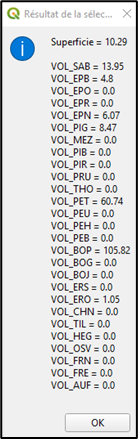
Sélectionner **le polygone** ou **un groupe de polygones**. Cliquer sur l’outil pour faire afficher la fenêtre contenant la somme des superficies.
![](https://doc.groupesygif.ca/uploads/images/gallery/2026-03/embedded-image-cxcyjyw1.png)

Sélectionner l’outil *Détails dendrométriques.* Un rapport imprimable détaillant les données dendrométrique est créé.

[![image.png](https://doc.groupesygif.ca/uploads/images/gallery/2026-03/scaled-1680-/YOPimage.png)](https://doc.groupesygif.ca/uploads/images/gallery/2026-03/YOPimage.png)
</details>##### Somme des superficies et des volumes

<details id="bkmrk-en-savoir-plus-10"><summary>En savoir plus</summary>

![](https://doc.groupesygif.ca/uploads/images/gallery/2023-05/embedded-image-bbvrkkqs.png)

Pour utiliser cet outil, vous devez sélectionner la couverture contenant les champs représentant les volumes et le nombre de tiges. Ces champs ont comme préfixe « vol\_xxxx » et « nbtig\_xxx ». Normalement celle-ci est le résultat de la fonction « Associer avec l’inventaire forestier ».

Sélectionner le polygone ou un groupe de polygones. Cliquer sur l’outil pour faire afficher la fenêtre contenant la somme des superficies.
![](https://doc.groupesygif.ca/uploads/images/gallery/2026-03/embedded-image-rngmjxry.png) [![download.png](https://doc.groupesygif.ca/uploads/images/gallery/2026-03/scaled-1680-/download.png)](https://doc.groupesygif.ca/uploads/images/gallery/2026-03/download.png)

</details>### **Validations et corrections géométriques**

##### Paramètres de la norme (topologie)

<details id="bkmrk-en-savoir-plus-11"><summary>En savoir plus</summary>

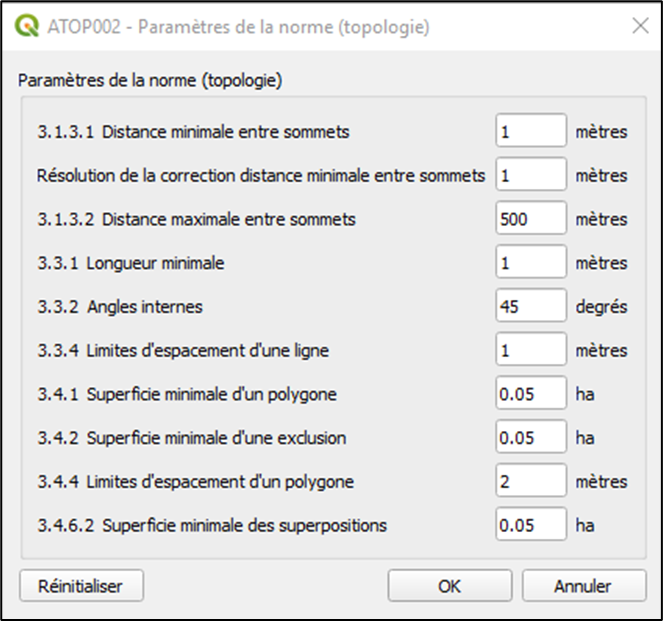
![](https://doc.groupesygif.ca/uploads/images/gallery/2023-05/embedded-image-ovyibvk9.png)

Cette fenêtre vous permet de saisir les divers paramètres topologiques qui seront utilisés lors de la validation et de la correction géométrique. Par défaut, les valeurs sont celles demandées par le Ministère dans la norme d’échange géométrique. Vous pouvez modifier ces valeurs et les réinitialiser à leur valeur par défaut.
![](https://doc.groupesygif.ca/uploads/images/gallery/2026-03/embedded-image-cjmy5vh0.png)

</details>##### Validations et corrections géométriques

<details id="bkmrk-en-savoir-plus-12"><summary>En savoir plus</summary>

![](https://doc.groupesygif.ca/uploads/images/gallery/2023-05/embedded-image-bsygeqrs.png)

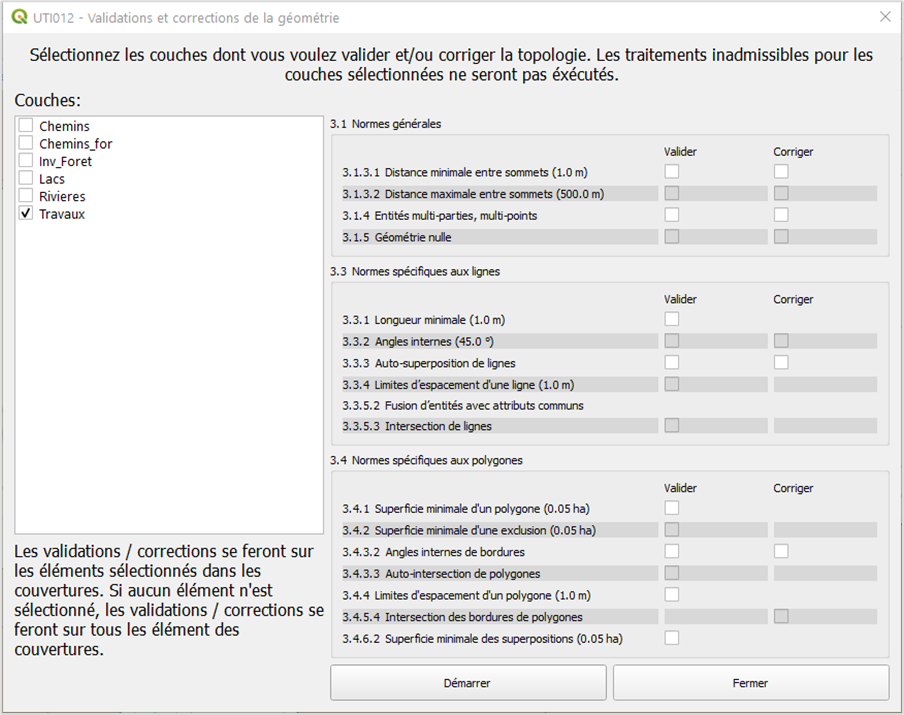
L'outil 'Validation et corrections géométriques' permet de valider vos éditions géomatique en fonction de la norme géométrique pour la confection de la programmation annuelle (PRAN)

<p class="callout info align-left">Consulter la section '[À propos](https://doc.groupesygif.ca/books/syg-utilitaires-qgis/page/a-propos)' pour suivre la référence de la norme. La numérotation fait référence aux numéro de chapitre et section dans la norme.  
</p>

- Sélectionnez l'outil, la fenêtre suivante ouvrira:
![](https://doc.groupesygif.ca/uploads/images/gallery/2023-05/embedded-image-tfxygx1w.png)

- Sélectionnez d'abord la ou les couches à valider et/ou corriger dans la section 'Couches' situé à gauche dans la fenêtre;
- Pour chaque élément de la norme, cochez si vous voulez 'valider' ou 'corriger'.

<p class="callout info">- La fonction 'Valider' créera une couche temporaire de polygone vous indiquant les endroits à corriger;   
- La fonction 'Corriger' viendra apporter une correction directement dans la couche.  
  
**Certains éléments ne peuvent être coché 'corriger', la validation vous informera d'un correctif à apporter mais la prise de décision vous est imputable.**</p>

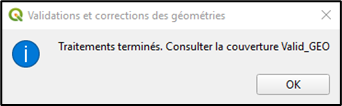
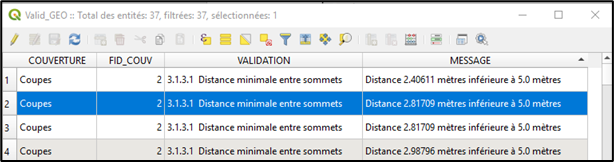
- Faites ensuite 'Démarrer', selon les éléments sélectionné, les entités seront corrigés et/ou ciblé dans une couche de polygone temporaire nommé: '<span style="text-decoration: underline;">Valid GEO</span>'

![](https://doc.groupesygif.ca/uploads/images/gallery/2026-03/embedded-image-6gc2gsak.png) ![](https://doc.groupesygif.ca/uploads/images/gallery/2026-03/embedded-image-mxjeovwd.png)

</details>


### **À propos de SYG-Utilitaires**

<details id="bkmrk-en-savoir-plus-cette"><summary>En savoir plus</summary>

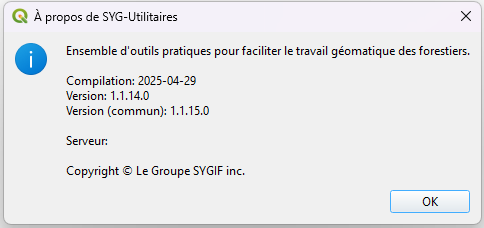
Cette fenêtre permet de vérifier la version de l’extension.

[![image.png](https://doc.groupesygif.ca/uploads/images/gallery/2026-03/scaled-1680-/wJlimage.png)](https://doc.groupesygif.ca/uploads/images/gallery/2026-03/wJlimage.png)
</details>CONTACTER LE GROUPE SYGIF POUR PLUS DE RENSEIGNEMENTS - 418-721-5353- OU VISITER LE SITE WEB [GROUPESYGIF.CA](https://groupesygif.ca/)

# Contact support

<span style="font-size: 16.0pt; line-height: 107%; font-family: 'Open Sans'; mso-fareast-font-family: Calibri; mso-fareast-theme-font: minor-latin; color: #203348; letter-spacing: 1.0pt; mso-ansi-language: FR-CA; mso-fareast-language: FR; mso-bidi-language: AR-SA;">![](https://doc.groupesygif.ca/uploads/images/gallery/2023-04/embedded-image-etnvbgjo.png)</span>

#### **SERVICE DU SOUTIEN TECHNIQUE DU GROUPE SYGIF**

---

En semaine de 8h00 à 17h00  
418-721-5353 poste 1<span style="mso-bidi-font-size: 10.0pt; line-height: 150%; mso-bidi-font-family: 'Open Sans'; color: #203348; letter-spacing: 1.0pt; mso-fareast-language: FR;"><span style="mso-bidi-font-family: 'Open Sans'; color: #203348;">  
</span></span><support@sygif.qc.ca>

*Lorsque nécessaire, notez que nous privilégions la connexion AnyDesk.*  
*Vous pouvez télécharger gratuitement au lien suivant : [https://anydesk.com/fr](https://anydesk.com/fr)*

![](https://doc.groupesygif.ca/uploads/images/gallery/2023-04/embedded-image-wbkpjbyb.png)