# CRÉER UN PLAN DE SONDAGE

### **<span style="color: rgb(0, 0, 0);">Débuter un plan de sondage</span>**

**<span style="color: rgb(0, 0, 0);">Vous pouvez créer différents type de plan de sondage:</span>**

<p class="callout info"><span style="color: rgb(0, 0, 0);">**PLS-STANDARD**: Concerne la plupart des inventaires forestiers (sauf EVAOR);  
**PLS-EVAOR**: Concerne spécifiquement les plans de sondage d'inventaire EVAOR  
(Estimation des volumes affectés par les opérations de récolte) ou MLNU (Matière ligneuse non utilisée);  
**PLS-LINÉRAIRE**: Concerne les plans de sondage pour l'inventaire linéaire tel que l'inventaire de chemins ou lisière boisée entre autre. </span></p>

### **<span style="color: rgb(0, 0, 0);">  
Édition d'un plan de sondage Standard</span>**

##### Créez votre plan de sondage

<details id="bkmrk-en-savoir-plus-lorsq"><summary>En savoir plus</summary>

<span style="color: rgb(0, 0, 0);">![](https://doc.groupesygif.ca/uploads/images/gallery/2023-05/embedded-image-bfkgufgw.png)</span>

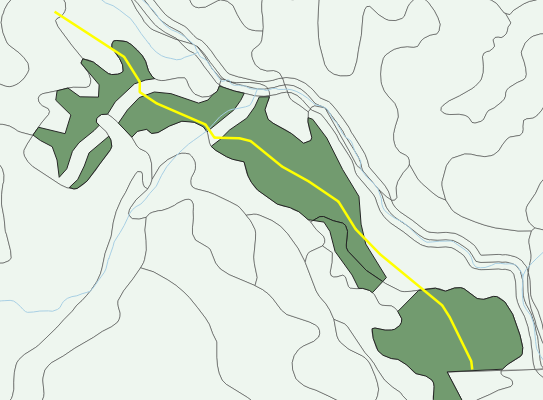
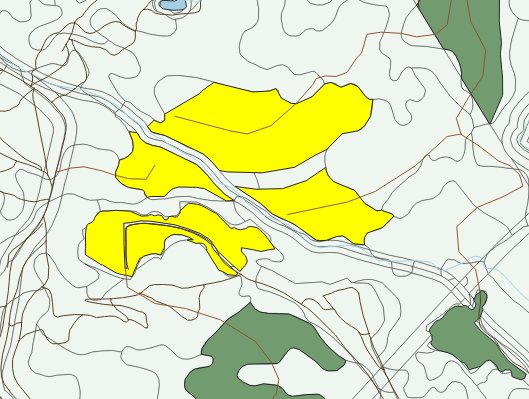
1. <span style="color: rgb(0, 0, 0);">D'abord, sélectionnez à partir de votre couche de polygone, les secteurs d’inventaire à sonder :  
      
    [![image.png](https://doc.groupesygif.ca/uploads/images/gallery/2023-05/scaled-1680-/1wwimage.png)](https://doc.groupesygif.ca/uploads/images/gallery/2023-05/1wwimage.png)</span>
2. <span style="color: rgb(0, 0, 0);">Dans la barre d’outils **SYG-PLS**, sélectionnez l’icône de **création d’un plan de sondage** : ![](https://doc.groupesygif.ca/uploads/images/gallery/2023-05/embedded-image-em0pziti.png)  
      
    </span>
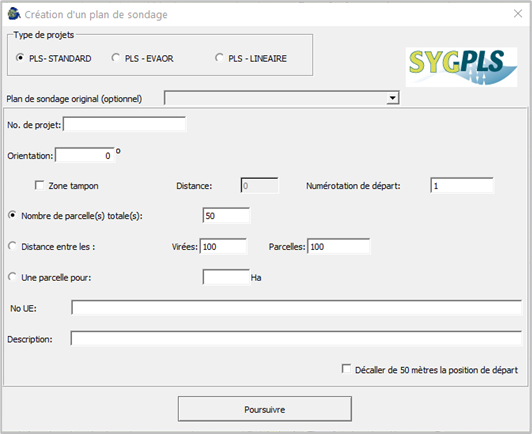
3. <span style="color: rgb(0, 0, 0);">Débutez par le choix du type de projets à faire : **STANDARD**;![](https://doc.groupesygif.ca/uploads/images/gallery/2023-05/embedded-image-zaacrbb7.png)  
      
    </span>
4. <span style="color: rgb(0, 0, 0);">Inscrivez le **Nº de projet**;  
      
    </span>
5. <span style="color: rgb(0, 0, 0);">Si une autre orientation est désirée, inscrivez l’orientation en degré. Par défaut, l’orientation des virées seront nord sud (0º);  
      
    </span>
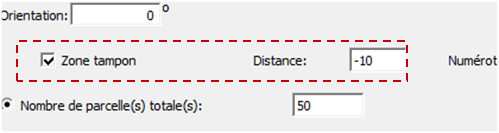
6. <span style="color: rgb(0, 0, 0);">Si vous cochez **"Zone tampon"**, une zone tampon entre la bordure de l’unité d’échantillonnage et le plan de sondage va être créée. **Inscrivez la valeur négative de la zone tampon en mètres dans la case "Distance";** [![embedded-image-a7vlun4h.png](https://doc.groupesygif.ca/uploads/images/gallery/2023-05/scaled-1680-/BBwembedded-image-a7vlun4h.png)](https://doc.groupesygif.ca/uploads/images/gallery/2023-05/BBwembedded-image-a7vlun4h.png)  
     </span>
7. <span style="color: rgb(0, 0, 0);">Inscrivez la numérotation de départ pour les numéros des parcelles (**débute à 1 par défaut**);  
      
    </span>
8. <span style="color: rgb(0, 0, 0);">Dans l’encadré rouge présenté dans l’image ci-présente, **choisissez entre les trois options** suivantes pour la méthode d’élaboration du plan de sondage et ajustez la valeur désirée en fonction de votre devis:  
      
    [![ITIimage.png](https://doc.groupesygif.ca/uploads/images/gallery/2023-05/scaled-1680-/itiimage.png)](https://doc.groupesygif.ca/uploads/images/gallery/2023-05/itiimage.png)  
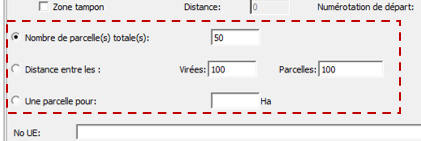
      
    </span><p class="callout info"><span style="color: rgb(0, 0, 0);">**"Nbre de parcelles(s) totale(s)" :** Soit un nombre de parcelles fixes est déterminé pour l’unité d’échantillonnage</span>  
    <span style="color: rgb(0, 0, 0);">**"Distance entre les" :** Soit une distance fixe entre les virées et entre les parcelles sur une même virée</span>  
    <span style="color: rgb(0, 0, 0);">**"Une parcelle pour" :** Soit une densité fixe de parcelles à l’hectare<span style="font-size: 10pt; line-height: 107%; font-family: 'Open Sans';">  
    </span></span></p>
9. Inscrivez le **No d’UE** et une description si vous le désirez;<span style="font-size: 10pt; font-family: 'Open Sans'; color: rgb(0, 0, 0);">  
     </span>
10. Cochez la case devant <span style="color: rgb(0, 0, 0);">**"**</span>**Décalez de 50 mètres la position de départ<span style="color: rgb(0, 0, 0);">"</span>** si ce décalage est nécessaire;<span style="font-size: 10pt; font-family: 'Open Sans'; color: rgb(0, 0, 0);">  
      
    </span>
11. <span style="color: rgb(0, 0, 0);">Faites **"Poursuivre"**, le plan de sondage est alors généré.  
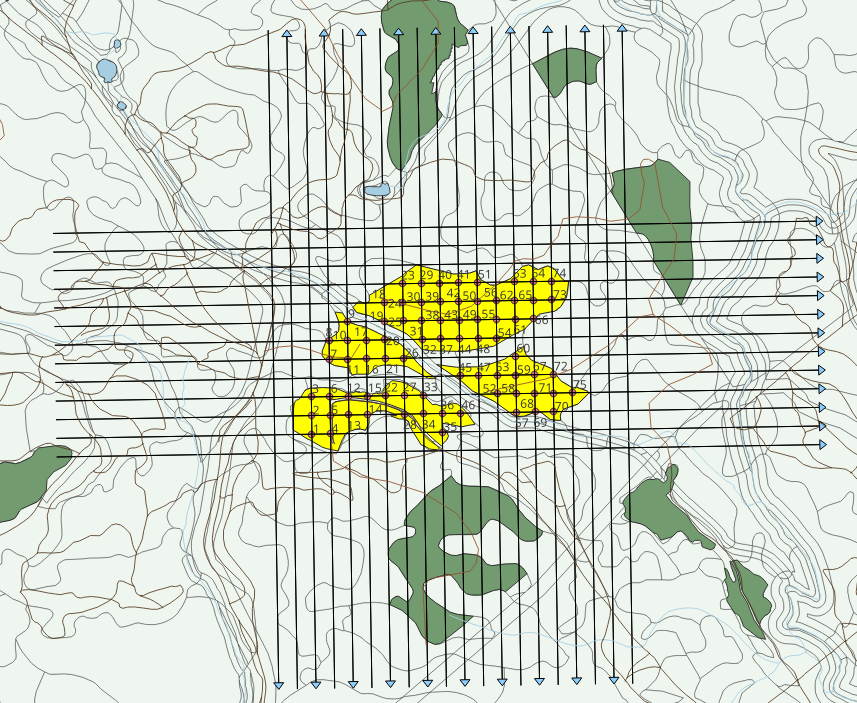
    </span><span style="color: rgb(0, 0, 0);"><span style="mso-bidi-font-family: 'Open Sans'; mso-fareast-language: FR-CA; mso-bidi-font-style: normal;">Une couche du plan de sondage temporaire nommé **"PLS\_nomduprojet"** s’ajoutera à la vue et elle est temporaire:  
    </span></span><span style="color: rgb(0, 0, 0);">  
    [![embedded-image-k918ecgd.png](https://doc.groupesygif.ca/uploads/images/gallery/2023-05/scaled-1680-/lsuembedded-image-k918ecgd.png)](https://doc.groupesygif.ca/uploads/images/gallery/2023-05/lsuembedded-image-k918ecgd.png)</span>

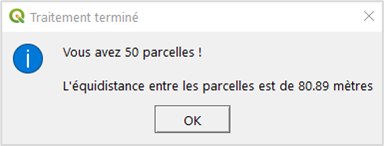
<p class="callout warning align-center"><span style="color: rgb(0, 0, 0);">**SYG-PLS** fera 20 essais afin d’obtenir le nombre exact de parcelles demandées.  
Si cela n’a pas été possible, on vous demandera si vous souhaitez faire 20 essais additionnels.  
Vous pouvez supprimer votre couche temporaire et recommencer.  
  
<span style="font-size: 10pt; font-family: 'Open Sans';">![](https://doc.groupesygif.ca/uploads/images/gallery/2023-05/embedded-image-uhaqroep.png)</span></span></p>


</details>

##### Mode de numérotation et thème de virée

<details id="bkmrk-en-savoir-plus-chois"><summary>En savoir plus</summary>

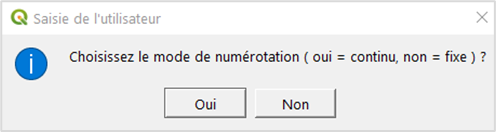
1. <span style="color: rgb(0, 0, 0);">**Choisissez le mode de numérotation.**  
    \- Si vous sélectionnez **"Oui"**, une virée s’exécutera selon l’orientation choisie et la suivante en sens inverse en alternance.  
    \- Si **"Non"**, le mode de numérotation demeura fixe, soit toujours dans le même sens selon l’orientation choisi.</span>
    
    <span style="color: rgb(0, 0, 0);">La numérotation des placettes apparaîtra une fois les choix complétés.  
    </span>  
    <span style="color: rgb(0, 0, 0);">![](https://doc.groupesygif.ca/uploads/images/gallery/2023-05/embedded-image-lkefbcvk.png)</span>
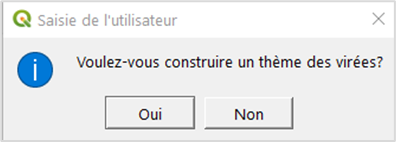
2. <span style="color: rgb(0, 0, 0);">Une deuxième fenêtre apparaîtra pour construire un thème des virées. Si vous faites **"Oui"**, elle permettra de créer une couche montrant les virées et leurs orientations. Cette couche, nommée **"GRILLE"**, s’ajoute à la vue et elle est temporaire.  
      
    ![](https://doc.groupesygif.ca/uploads/images/gallery/2023-05/embedded-image-irgijn3q.png)</span>

<span style="color: rgb(0, 0, 0);">[![image.png](https://doc.groupesygif.ca/uploads/images/gallery/2023-05/scaled-1680-/UYfimage.png)](https://doc.groupesygif.ca/uploads/images/gallery/2023-05/UYfimage.png)</span>

</details>


### **<span style="color: rgb(0, 0, 0);">  
Saisir les informations des parcelles</span>**

<details id="bkmrk-en-savoir-plus-cette"><summary>En savoir plus</summary>

![](https://doc.groupesygif.ca/uploads/images/gallery/2023-05/embedded-image-7kxfiftd.png)

<p class="callout info"><span style="color: rgb(0, 0, 0);">Cette section est facultative, les valeurs peuvent être ajouté directement à travers l'insertion de valeurs dans la table attributaire de votre couche de plan de sondage.</span></p>

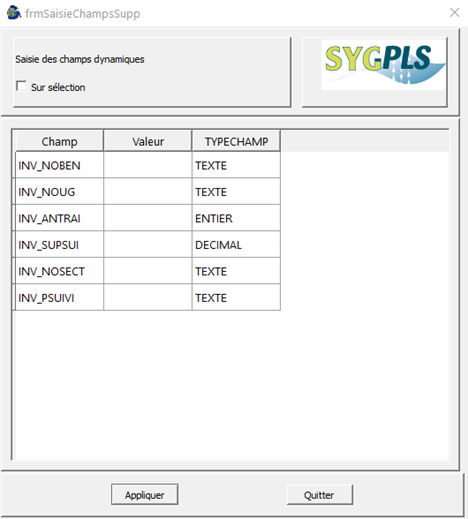
1. <span style="color: rgb(0, 0, 0);">Une fenêtre de saisie des informations permettant de compléter certains champs de la table des parcelles s’affichera.  
    </span><span style="color: rgb(0, 0, 0);">Les informations seront inscrites en lot et apparaitront dans la table attributaire. <span style="mso-spacerun: yes;"> ![](https://doc.groupesygif.ca/uploads/images/gallery/2023-05/embedded-image-vvluuu1s.png)  
    </span></span><span style="color: rgb(0, 0, 0);"> </span>
2. <span style="color: rgb(0, 0, 0);"><span style="mso-bidi-font-style: normal;">Ces informations vont s’appliquer à toute la table lorsque **"Sur sélection"**   
    est laissé décoché;  
      
    </span></span><span style="color: rgb(0, 0, 0);"><span style="mso-bidi-font-style: normal;">Si **"Sur sélection"** est coché, les champs peuvent être laissés vides c’est selon les besoins. De plus, ces champs peuvent être modifiés selon les besoins de chacun (**Voir "Configurer vos champs"**). Certains champs peuvent être obligatoire.  
    </span></span><span style="color: rgb(0, 0, 0);"> </span>
3. <span style="color: rgb(0, 0, 0);">Une fois la saisie complétée faite **"Appliquer"**, les valeurs apparaîtront dans la table de la couche temporaire et par la suite dans la couche définitive.</span>

</details>

##### <span style="color: rgb(0, 0, 0);">Vous pouvez également faire la configuration ou modifier des champs : </span>

<details id="bkmrk-en-savoir-plus-confi"><summary>En savoir plus</summary>

<span style="color: rgb(0, 0, 0);">Configurer vos champs</span>

![](https://doc.groupesygif.ca/uploads/images/gallery/2023-05/embedded-image-sqocpufw.png)

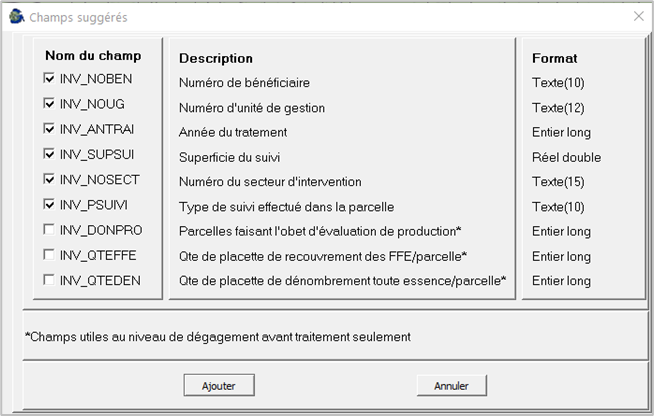
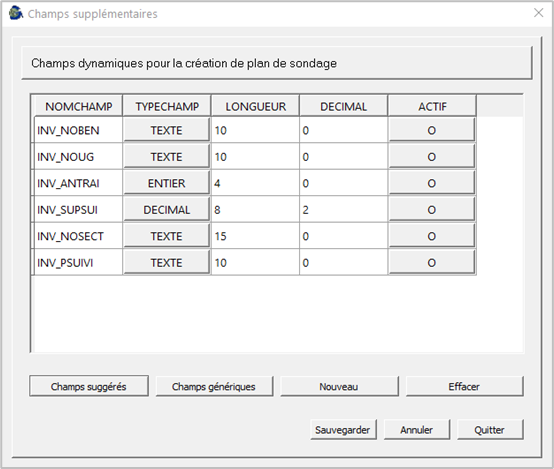
<span style="color: rgb(0, 0, 0);">Visualiser les champs principaux et modifier au besoin le format. Selon le type d’inventaire, vous pouvez sélectionner ou désélectionner au besoin, des champs préconfigurés et modifier leurs formats. Vous pouvez ajouter de nouveau champ dans cette section en cliquant sur **"Nouveau"**. </span>

<span style="color: rgb(0, 0, 0);">Repérez le bouton **"Champs suggérés"** dans le bas qui permet de cocher ou décocher les champs nécessaires.  
Ces champs vont apparaître dans la table attributaire de la couche du plan de sondage.</span>


#### <span style="color: rgb(0, 0, 0);">![](https://doc.groupesygif.ca/uploads/images/gallery/2023-05/embedded-image-qhd2p8lk.png)[![embedded-image-wxl4ccwc.png](https://doc.groupesygif.ca/uploads/images/gallery/2026-03/scaled-1680-/embedded-image-wxl4ccwc.png)](https://doc.groupesygif.ca/uploads/images/gallery/2026-03/embedded-image-wxl4ccwc.png)</span>

</details>


##### <span style="color: rgb(0, 0, 0);">Intégrer le plan de sondage</span>

<details id="bkmrk-en-savoir-plus-s%C3%A9lec"><summary>En savoir plus</summary>

<span style="color: rgb(0, 0, 0);">![](https://doc.groupesygif.ca/uploads/images/gallery/2023-05/embedded-image-ucbkusau.png)</span>

1. <span style="mso-bidi-font-family: 'Open Sans'; color: black; mso-fareast-language: FR-CA; mso-bidi-font-style: normal;">Sélectionnez l’icône et choisissez l’emplacement de la couche dans votre projet via l’explorateur Windows;  
      
    </span>
2. <span style="mso-bidi-font-family: 'Open Sans'; color: black; mso-fareast-language: FR-CA; mso-bidi-font-style: normal;">Nommez votre couche et sauvegarder;  
      
    </span>
3. <span style="mso-bidi-font-family: 'Open Sans'; color: black; mso-fareast-language: FR-CA; mso-bidi-font-style: normal;">Une version finale du plan de sondage est créée dans la vue **QGIS**.  
    Vous pourrez supprimer la couche temporaire (**PLS\_nomduprojet**).  
      
    </span>
4. <span style="mso-bidi-font-family: 'Open Sans'; color: black; mso-fareast-language: FR-CA; mso-bidi-font-style: normal;">Vous pouvez également renommer la couche définitive.</span>

</details>

##### <span style="color: rgb(0, 0, 0);">Identifier le secteur d'intervention</span>

<details id="bkmrk-en-savoir-plus-cette-1"><summary>En savoir plus</summary>

<span style="mso-bookmark: _Toc129956635;"><span style="mso-fareast-language: FR-CA;">![](https://doc.groupesygif.ca/uploads/images/gallery/2023-05/embedded-image-bg5jcsnn.png)</span></span>

<p class="callout info"><span style="mso-bidi-font-family: 'Open Sans'; color: black; mso-fareast-language: FR-CA; mso-bidi-font-style: normal;"><span style="color: rgb(0, 0, 0);">Cette section est facultative, les valeurs peuvent être ajouté directement à travers l'insertion de valeurs dans la table attributaire de votre couche de plan de sondage.</span></span></p>

<span style="mso-bidi-font-family: 'Open Sans'; color: black; mso-fareast-language: FR-CA; mso-bidi-font-style: normal;">Cette icône permet d’inclure le numéro de secteur dans un champ de la table d’une sélection d’éléments dans la couche des[![image.png](https://doc.groupesygif.ca/uploads/images/gallery/2023-05/scaled-1680-/5ghimage.png)](https://doc.groupesygif.ca/uploads/images/gallery/2023-05/5ghimage.png) placettes. </span>
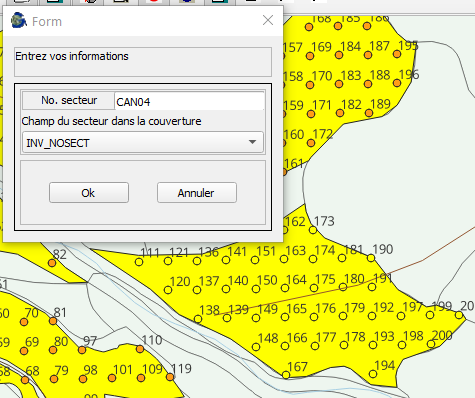
1. <span style="mso-bidi-font-family: 'Open Sans'; color: black; mso-fareast-language: FR-CA; mso-bidi-font-style: normal;">Sélectionner les secteurs visés par le plan de sondage, soit les éléments de la couche des placettes d’un même secteur d’intervention;  
     </span><span style="mso-bidi-font-family: 'Open Sans'; color: black; mso-fareast-language: FR-CA; mso-bidi-font-style: normal;"> </span>
2. <span style="mso-bidi-font-family: 'Open Sans'; color: black; mso-fareast-language: FR-CA; mso-bidi-font-style: normal;">Cliquez sur l’icone et inscrire le No de Secteur et sélectionner ensuite le champ associé, faites <span style="color: rgb(0, 0, 0);">**"**</span>**ok**<span style="color: rgb(0, 0, 0);">**"**</span>;   
      
    </span>
3. <span style="mso-bidi-font-family: 'Open Sans'; color: black; mso-fareast-language: FR-CA; mso-bidi-font-style: normal;">L’information sera ajoutée dans le champ de votre table attributaire. </span>

<p class="callout success">**<span style="color: rgb(0, 0, 0);"><span style="color: #000000;">Votre plan de sondage est complété. Vous pouvez l'utiliser à présent pour votre inventaire</span></span>**</p>

</details>


### **<span style="color: rgb(0, 0, 0);">  
Édition d'un plan de sondage EVAOR</span>**

<details id="bkmrk-en-savoir-plus-l%27%C3%A9di"><summary>En savoir plus</summary>

<span style="color: rgb(0, 0, 0);">L'édition d'un plan de sondage **EVAOR** est semblable au plan de sondage Standard, à l'exception de quelques détails. </span>

1. <span style="color: rgb(0, 0, 0);">Créez votre plan de sondage comme décrite à la précédente section: **"Édition d'un plan de sondage STANDARD"** sauf que vous devez sélectionnez **PLS-EVAOR** comme choix de plan de sondage;  
      
    </span>
2. <span style="color: rgb(0, 0, 0);">Faites **"Poursuivre"** une fois la première fenêtre complété;  
    </span>
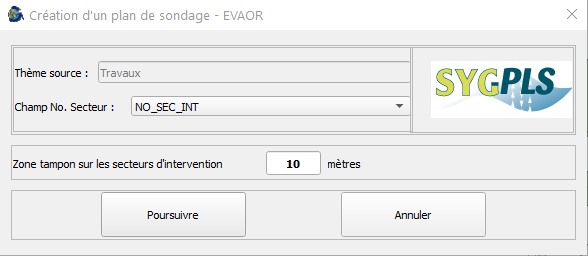
3. <span style="color: rgb(0, 0, 0);">Une fenêtre de validation de la zone tampon apparaitra, et fonction de votre devis d'inventaire, inscrire la valeur  
    correspondante :  
    [![JZPx03image.png](https://doc.groupesygif.ca/uploads/images/gallery/2023-05/scaled-1680-/wI2jzpx03image.png)](https://doc.groupesygif.ca/uploads/images/gallery/2023-05/wI2jzpx03image.png)  
    </span>
4. <span style="color: rgb(0, 0, 0);">Poursuivre avec le mode de numérotation et thème de virée tel que décrite à la section précédente;  
      
    </span>
5. <span style="color: rgb(0, 0, 0);">Dans la fenêtre **"Sélection des parcelles sur la grille"**, vous avez différents choix de sélection de parcelles:  
    [### ![image.png](https://doc.groupesygif.ca/uploads/images/gallery/2023-05/scaled-1680-/Vttimage.png)](https://doc.groupesygif.ca/uploads/images/gallery/2023-05/Vttimage.png)</span>  
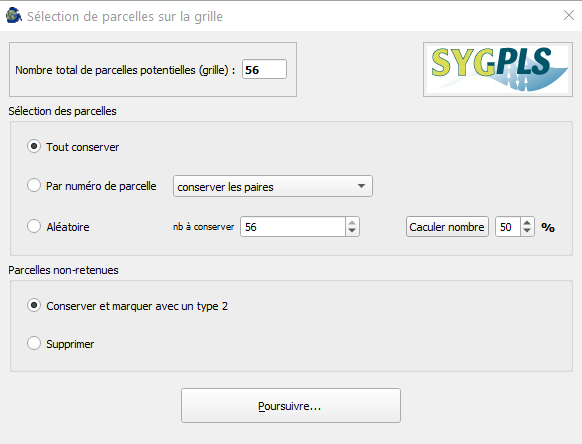
    <p class="callout info"><span style="color: rgb(0, 0, 0);">**"Tout conserver"** **:** Tout vos parcelles sera considéré comme 'retenue';  
    **"Par numéro de parcelle" :** Ne conserver que les parcelles paires ou impaires;  
    **"Aléatoire"** : Ne conserver qu'un certain nombre ou pourcentage.  
    </span></p>
    
    <span style="color: rgb(0, 0, 0);">  
      
    </span>
6. <span style="color: rgb(0, 0, 0);">Sachant que vous pouvez créer un nombre supérieur de parcelle et en fonction de vos paramètres, identifiez votre choix de conservation des parcelles tel que décrite dans l'encadré bleu;  
      
    </span>
7. <span style="color: rgb(0, 0, 0);">Sélectionnez également le choix à faire de vos parcelle non retenues;  
    </span><span style="color: rgb(0, 0, 0);">  
    </span><p class="callout success"><span style="color: rgb(0, 0, 0);">Continuez une fois de plus comme les étapes décrite à la section: **"Édition d'un plan de sondage STANDARD"** jusqu'à ce que votre plan de sondage soit complété.</span></p>


</details>
### <span style="color: rgb(0, 0, 0);"> **Édition d'un plan de sondage LINÉAIRE**</span>

<details id="bkmrk-en-savoir-plus-l%27%C3%A9di-1"><summary>En savoir plus</summary>

<span style="color: rgb(0, 0, 0);">L'édition d'un plan de sondage linéaire est semblable au **Plan de Sondage Standard**, à l'exception de quelques détails. </span>

1. <span style="color: rgb(0, 0, 0);">D'abord, sélectionnez à partir de votre couche ligne, les secteurs d’inventaire à sonder :   
      
    </span>[![image.png](https://doc.groupesygif.ca/uploads/images/gallery/2023-05/scaled-1680-/uZnimage.png)](https://doc.groupesygif.ca/uploads/images/gallery/2023-05/uZnimage.png)
2. <span style="color: rgb(0, 0, 0);">Sélectionnez l’icône de création d’un plan de sondage et sélectionnez **PLS-LINÉAIRE**;  
      
    </span>
3. Entrez votre **No de projet;**
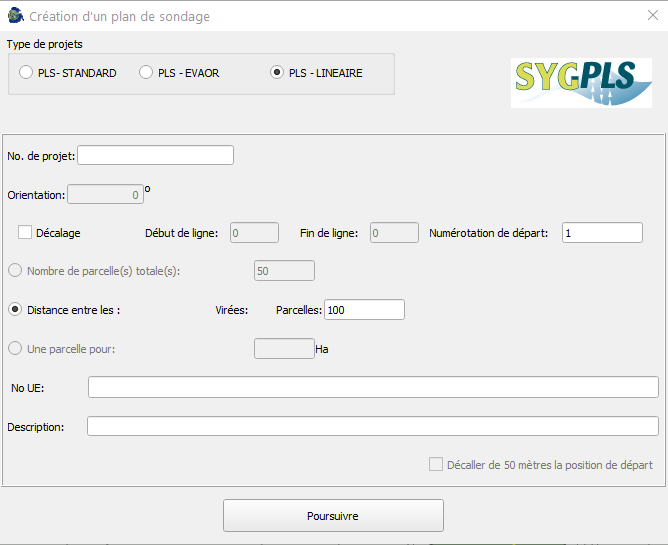
4. Comparativement aux instructions du **Plan de Sondage Standard**, vos paramètres seront un peu plus limité, seul la distance entre les parcelles sera exigé:  
      
    [![image.png](https://doc.groupesygif.ca/uploads/images/gallery/2023-05/scaled-1680-/LSmimage.png)](https://doc.groupesygif.ca/uploads/images/gallery/2023-05/LSmimage.png)<span style="color: rgb(0, 0, 0);">  
    </span>
5. <span style="color: rgb(0, 0, 0);">Faites "**Poursuivre**".  
      
    </span><p class="callout success"><span style="color: rgb(0, 0, 0);">Continuez une fois de plus comme les étapes décrite à la section: **"Édition d'un plan de sondage STANDARD"** jusqu'à ce que votre plan de sondage soit complété.</span></p>

</details>
### <span style="color: rgb(0, 0, 0);"> **Exporter le plan de sondage**</span>

##### Imprimer le plan de sondage

<details id="bkmrk-en-savoir-plus-s%C3%A9lec-1"><summary>En savoir plus</summary>

<span style="color: rgb(0, 0, 0);">![](https://doc.groupesygif.ca/uploads/images/gallery/2023-05/embedded-image-etxtmxbd.png)</span>

1. <span style="mso-bidi-font-family: 'Open Sans'; color: black; mso-fareast-language: FR-CA; mso-bidi-font-style: normal;">Sélectionnez l’icône pour créer une copie en format pdf d’une carte de votre plan de sondage;</span><span style="mso-bidi-font-family: 'Open Sans'; color: black; mso-fareast-language: FR-CA; mso-bidi-font-style: normal;">   
      
    </span>
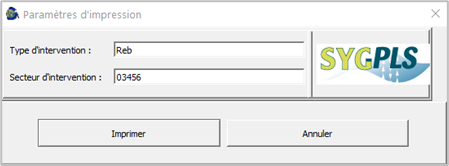
2. <span style="mso-bidi-font-family: 'Open Sans'; color: black; mso-fareast-language: FR-CA; mso-bidi-font-style: normal;">Dans la fenêtre **"Paramètre d’impression"**, entrez le type d’intervention et le secteur d’intervention;![](https://doc.groupesygif.ca/uploads/images/gallery/2023-05/embedded-image-drljcqvs.png)  
      
    </span>
3. <span style="mso-bidi-font-family: 'Open Sans'; color: black; mso-fareast-language: FR-CA; mso-bidi-font-style: normal;">Ces informations seront dans l’en-tête de la carte du plan de sondage, faites "**Imprimer**" et une copie en format pdf sera créée. </span>

</details>### **<span style="mso-bidi-font-family: 'Open Sans'; color: black; mso-fareast-language: FR-CA; mso-bidi-font-style: normal;">Exporter vers InvenStock<sup>md</sup></span>**

<details id="bkmrk-en-savoir-plus-facil"><summary>En savoir plus</summary>

<span style="mso-bidi-font-family: 'Open Sans'; color: black; mso-fareast-language: FR-CA; mso-bidi-font-style: normal;">![](https://doc.groupesygif.ca/uploads/images/gallery/2023-05/embedded-image-dtvczqku.png)  
Facilitez le transfert du plan de sondage directement dans l'application InvenStock<sup>md</sup>.</span>

1. <span style="mso-bidi-font-family: 'Open Sans'; color: black; mso-fareast-language: FR-CA; mso-bidi-font-style: normal;">Sélectionnez le type de produit d’inventaire;  
      
    </span>
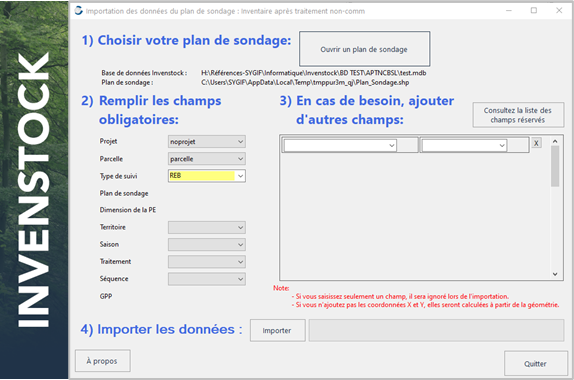
2. <span style="mso-bidi-font-family: 'Open Sans'; color: black; mso-fareast-language: FR-CA; mso-bidi-font-style: normal;">Une fenêtre **"Importation des données du Plan de Sondage"** ouvrira et procédez aux étapes 2 et 3 pour importer le plan de sondage.  
    </span>  
    ![](https://doc.groupesygif.ca/uploads/images/gallery/2023-05/embedded-image-jqcgvkct.png)

</details>