SYG-PLAN DE SONDAGE (ArcGIS Pro)
À Propos
Généralité : Cette fonctionnalité affiche les informations corporatives et techniques de l’application.
Prérequis : Aucun.
Fonctionnement :
-
- identité de la compagnie;
- adresse;
- téléphone;
- courriel de support;
- site web;
- date de compilation de l’assembly;
- version de l’application;
- version de la bibliothèque commune.
- Le bouton Informations légales ouvre le document de licence.
- Le bouton Fermer ferme la fenêtre.
Résultat attendu : L’utilisateur peut vérifier rapidement les versions et les coordonnées de support.
Particularités :
- Une seule fenêtre À propos peut être ouverte à la fois.
- Le lien site web est cliquable.

UTILISATION SYG-PLAN DE SONDAGE DANS ARCGIS PRO
Informations d’authentification
Généralité :
Cette fonctionnalité permet de saisir et sauvegarder les identifiants utilisés pour vérifier les droits d’accès à l’application.
Prérequis :
Aucun pour ouvrir la fenêtre.
Fonctionnement :
- Cliquer sur Information Authentification.
- La fenêtre affiche:
-
- Nom d’utilisateur;
- Mot de passe;
- Sauvegarder;
- Annuler.
- Les identifiants existants sont automatiquement relus depuis le fichier XML local et préremplis.
- En cliquant Sauvegarder:
-
- les données sont écrites dans le fichier XML d’identifiants;
- les identifiants deviennent actifs en mémoire pour la session;
- la fenêtre se ferme.
- En cliquant Annuler:
-
- aucune écriture n’est faite;
- la fenêtre se ferme.
Résultat attendu :
Les identifiants sont persistés localement et réutilisés lors des validations de droits.
Particularités :
- Une seule fenêtre d’authentification peut être ouverte simultanément.
- Le fichier d’identifiants est créé automatiquement s’il n’existe pas.
- Les autres boutons métier déclenchent une validation de droit avant exécution.

Gérer champs supplémentaires
Généralité :
Cette fonctionnalité gère les champs attributaires supplémentaires à injecter dans les résultats de plan de sondage.
Prérequis :
- Validation des droits et initialisation du module réussies.
- L’application doit être autorisée.
Fonctionnement :
- Cliquer sur Gérer Champs Supplémentaires.
- Une grille de configuration s’ouvre avec colonnes:
- Nom Champ (longueur max 10 caractères);
- Type;
- Longueur;
- Valeur Défaut;
- Actif.
- L’utilisateur peut:
- ajouter une ligne;
- supprimer une ligne via le bouton X;
- modifier type/longueur/valeur/état actif.
- Bouton Champs génériques:
- ajoute automatiquement les champs standard manquants;
- n’ajoute pas de doublons de nom.
- Bouton Sauvegarder:
- écrit la liste courante dans le fichier XML de configuration;
- ferme la fenêtre.
- Bouton Annuler:
- ferme sans sauvegarder.
Résultat attendu :
Les champs supplémentaires configurés sont disponibles pour enrichir les couches générées/sauvegardées.
Particularités :
- Le fichier de configuration des champs est préparé automatiquement à l’initialisation du module.
- Au premier démarrage, un jeu de champs par défaut est créé.
- Les champs actifs peuvent être utilisés dans les sorties métier.

Créer plan de sondage
Généralité :
C’est la fonctionnalité principale. Elle génère un plan de sondage à partir des géométries sélectionnées dans la carte ArcGIS Pro.
Prérequis :
- Validation des droits et initialisation du module.
- Une couche sélectionnée dans la TOC.
- Des entités sélectionnées dans cette couche.
- Type de géométrie conforme au mode choisi:
- PLS-Standard: polygones;
- PLS-EVAOR: polygones;
- PLS-Linéaire: lignes.
Fonctionnement global :
- Cliquer sur Créer Plan de Sondage.
- L’outil récupère les géométries des entités sélectionnées.
- Une fenêtre de paramétrage s’ouvre avec:
- type de projet;
- informations de base;
- stratégie de calcul;
- paramètres géométriques;
- numérotation.
- Cliquer sur Poursuivre pour lancer le traitement.
- Le processus exécute:
- validations des saisies;
- validations de type géométrique;
- création du plan via stratégie métier;
- tentative(s) de régénération si échec partiel;
- numérotation des parcelles;
- affichage des couches temporaires;
- enregistrement des édits du projet.
- Un message Résultat affiche le nombre de parcelles et les distances générées.
Paramètres disponibles dans la fenêtre :
- Type de projets:
- PLS-STANDARD
- PLS-EVAOR
- PLS-LINEAIRE
- Informations de base:
- Nom de projet (obligatoire)
- No UE (optionnel, max 256)
- Description (optionnel, max 256)
- Stratégie de division:
- Nombre total de parcelles
- Distance entre virées/parcelles
- Une parcelle pour X hectares
- Paramètres géométriques:
- Orientation (selon mode)
- Zone tampon + distance (modes polygonaux)
- Décalage début/fin ligne (mode linéaire)
- Décaler de 50 m la position de départ (standard)
- Afficher le thème de virée
- Numérotation:
- unidirectionnelle ou bidirectionnelle (modes polygonaux)
- numéro de départ
Validations métier importantes :
- Nom de projet requis.
- Orientation entre 0 et 360.
- Numérotation de départ >= 1.
- Distances > 0 lorsqu’exigées.
- Zone tampon >= 0.
- Décalages >= 0.
- Géométrie cohérente avec le mode sélectionné.
Sorties générées :
- Plan de sondage courant en mémoire (référence active du module).
- Couche temporaire de parcelles avec suffixe PLS_Temp.
- Couche temporaire de grille avec suffixe Grille_Temp si l’option d’affichage de virée est activée.
- Attributs de base + attributs saisis + champs supplémentaires.
Cas d’erreur / messages usuels :
- Mauvais type de géométrie sélectionné.
- Valeurs invalides dans le formulaire.
- Échec de création de plan (message explicatif + possibilité de relancer des tentatives).
- Exception technique durant traitement.

Sauvegarder sur disque
Généralité :
Cette fonctionnalité exporte le plan de sondage courant vers des shapefiles sur disque.
Prérequis :
- Validation des droits et initialisation du module.
- Un plan de sondage courant doit exister.
- L’utilisateur doit choisir un chemin de sauvegarde.
Fonctionnement :
- Cliquer sur Sauvegarder Sur Disque.
- Si aucun plan courant n’existe, l’outil arrête avec message d’erreur.
- Choisir un nom de fichier et un emplacement.
- Le module génère:
- un shapefile de points pour le plan;
- un shapefile de lignes pour la grille (suffixe Grille).
- Une confirmation est affichée: “Voulez-vous l’afficher dans le plan de travail ?”
- Si Oui:
- les deux couches exportées sont ajoutées à la carte.
- Si Non:
- les fichiers restent enregistrés sur disque sans ajout visuel.
Résultat attendu :
Export durable du plan de sondage et de la grille, prêt pour diffusion/archivage.
Particularités :
- La structure attributaire est créée automatiquement selon le plan courant.
- Les valeurs constantes et complémentaires sont inscrites dans les champs.
- Les shapefiles existants peuvent être écrasés selon la logique de création.

Enlever couches de travail
Généralité :
Cette fonctionnalité nettoie la carte en supprimant les couches temporaires de travail non enregistrées.
Prérequis :
- Validation des droits et initialisation du module.
- Au moins une couche de travail présente dans la liste interne du module.
Fonctionnement :
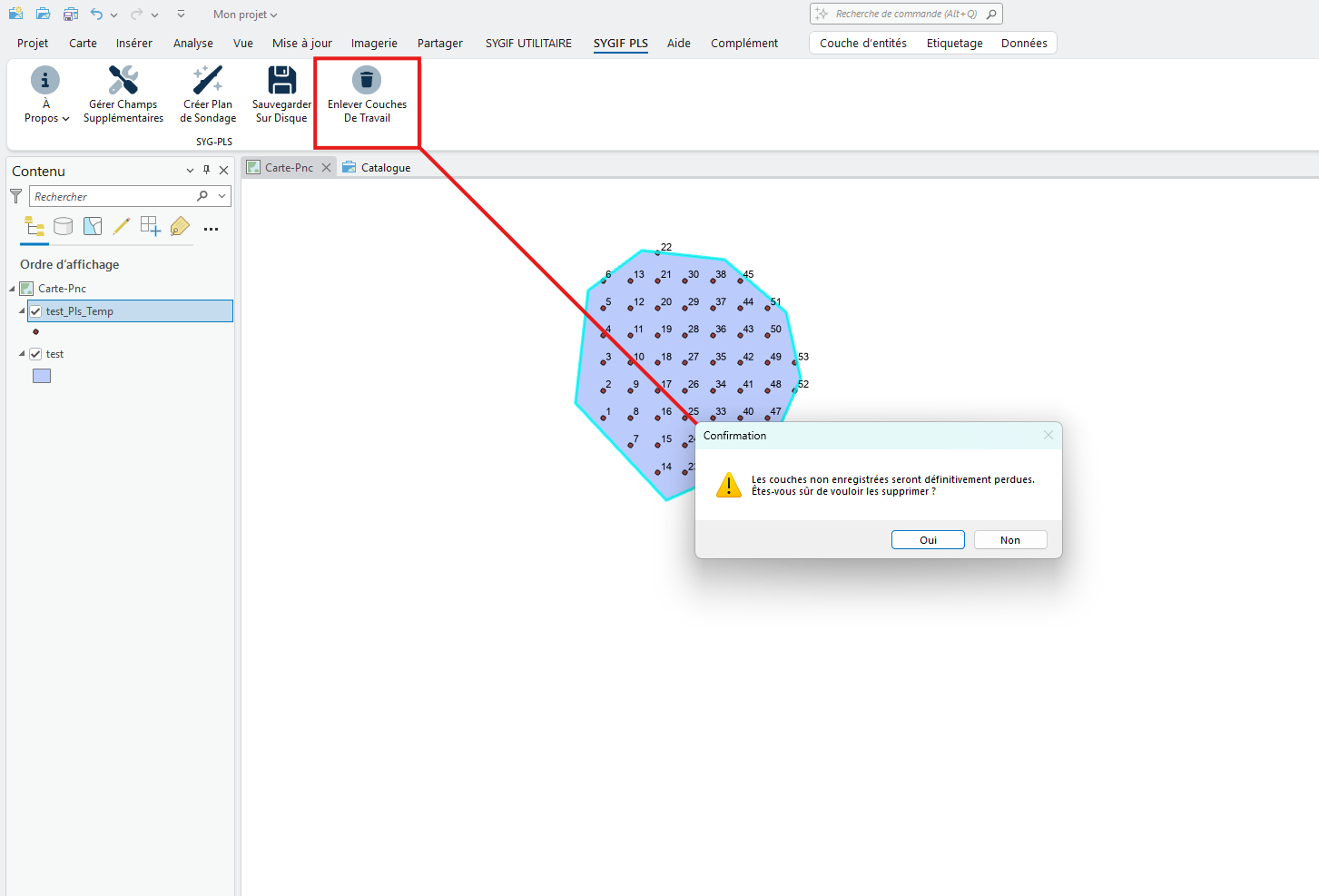
- Cliquer sur Enlever Couches De Travail.
- Une confirmation d’avertissement s’affiche:
- “Les couches non enregistrées seront définitivement perdues.”
- Si l’utilisateur confirme:
- chaque couche de travail est retirée de la carte;
- la liste interne est vidée.
- Si aucune couche n’est disponible:
- message d’erreur “Aucune couche de travail n’est disponible pour être retirée.”
Résultat attendu :
L’environnement revient à un état propre pour démarrer un nouveau cycle de travail.
Notes de fonctionnement global
Cycle recommandé d’utilisation :
- Renseigner Informations d’authentification.
- Configurer Gérer champs supplémentaires (au besoin).
- Sélectionner les entités source dans ArcGIS Pro.
- Lancer Créer Plan de Sondage et valider le résultat.
- Sauvegarder Sur Disque pour conserver les résultats.
- Enlever Couches De Travail pour nettoyer.
Comportements transverses :
- Les fenêtres sont modales et uniques par fonctionnalité.
- Les droits d’utilisation sont vérifiés avant les actions métier.
- Les configurations utilisateur sont stockées localement en XML.
- La création du plan utilise une progression et des validations renforcées.
Limites connues à communiquer à l’utilisateur :
- Sans sélection d’entités cartographiques, la création de plan ne peut pas aboutir.
- Le mode choisi impose un type de géométrie précis.
- La sauvegarde nécessite un plan courant déjà généré.
- Le nettoyage des couches de travail est destructif pour le non-sauvegardé.