Guide d'utilisation InvenStock 7m et moins ÉDUCATION
L'application 7m et moins ÉDUCATION, couvre les activités avant traitement. La vérification de l’abondance de régénération (Reboisement, AVS1); le besoin en dégagement et régénération (Avant dégagement) et le besoin en éclaircie pré-commerciale de régénération (Avant éclaircis pré-commerciale, Avant nettoiement).
- VISUALISER INVENSTOCK 7M et moins ÉDUCATION
- À PROPOS
- INTERFACE PRINCIPALE
- SECTION «POSTE DE TRAVAIL»
- SECTION 'UTILITAIRE'
- SECTION «DENDRODIF»
- SECTION «CARNET»
- VISUALISER L’APPLICATION CARNET ANDROID
- Contact-Service du support technique
VISUALISER INVENSTOCK 7M et moins ÉDUCATION
Comprendre l'interface principale de l'application.
À PROPOS
Les produits InvenStockmd sont des produits logiciel PC et Android dédié aux différents types d’inventaires forestiers, l’utilisation de ces produits suppose une connaissance de base dans la prise de données en inventaire forestier ainsi qu’une connaissance des critères de votre devis d’inventaire forestier.
Le processus INVENSTOCK

INTERFACE PRINCIPALE
Visualisation de l'interface principale

SECTION «POSTE DE TRAVAIL»
 Cette section constitue le «coeur» de l'application, il est important de bien comprendre toutes les fonctionnalités de celle-ci.
Bouton ‘Informations de base’
La partie application permet, entre autres, de définir les informations de base qui seront disponibles dans le carnet électronique. Les informations de base permettent de configurer certaines listes (domaine de valeurs) pour remplir certains champs de l’application carnet lors de la saisie de données. Cliquez « Informations de base » pour ouvrir la fenêtre présentant ces informations à définir.
Attention! Ces notes ne sont pas modifiables dans le carnet électronique.

Les informations de base sont divisées en catégories. On retrouve différentes informations modifiables que nous vous invitons à parcourir les onglets : Localisation; Données forestières; Parcelles; Données régionales, pour s’assurer que les valeurs inscrites représentent les paramètres de votre projet.
Bouton ‘Saisie les données’
Cette fenêtre de saisie présente les informations de chaque projet et leurs parcelles. Les champs en jaune sont à remplir obligatoirement et ceux en blanc seront saisis habituellement sur le terrain (varie selon le territoire sondé, évidemment) ou permettent de répondre à certains besoins particuliers selon la région.
- La première section, (Information du projet) correspond aux informations relatives aux projets.
- La seconde section, (Information de la parcelle) correspond à tout ce qui traite des parcelles.

Bouton ‘Saisie rapide des données’
La saisie rapide des données est offerte en complément, elle permet à ceux qui font l’inventaire papier, de colliger plus rapidement les données qu’en passant par la saisie conventionnelle d’InvenStock PC.
La compilation à l’aide de l’application mobile demeure plus efficace puisqu'elle permet de valider sur le terrain certaines informations.

Bouton ‘Consulter les rapports’
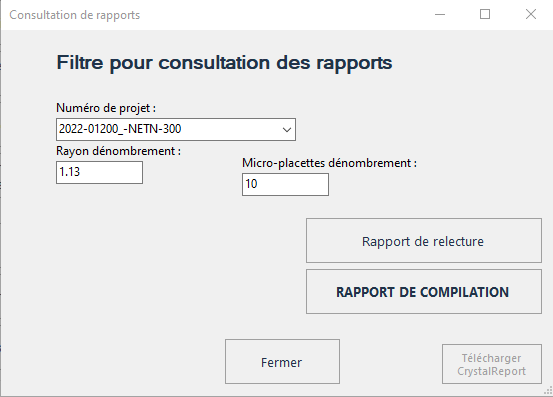 Consultez les rapports disponibles de vos parcelles réalisées. Vous devez cliquer sur «Consulter les rapports» dans la section «Poste de travail». Cette fenêtre permet de générer différents rapports en fonction de différents filtres.
Les informations pertinentes d'un rapport devraient se retrouver dans les résultats attendus de votre devis. Bien que de nombreuses informations s’y retrouvent, il est important de vous fier aux résultats attendus de votre devis d’inventaire.
Le bouton ‘Rapport de relecture’ permet de sortir une compilation en version imprimable afin de faire une relecture papier sur le terrain des parcelles réalisées.
Bouton ‘Créer une nouvelle table dépôt’
- Cliquez sur le bouton et sélectionnez l’emplacement de votre fichier, nommez votre table dépôt et faites enregistrer. Vous pouvez gérer plusieurs bases de données par entrepreneurs, par saison ou encore par territoire par exemple.
- Si désiré, récupérer les informations de base d’une autre table dépôt vous évitant d’avoir à entrer de nouveau le nom des estimateurs, entrepreneur, territoires, ou tout autre changement effectué dans les ‘Informations de base’ d’une autre table.
- Accepter ou non la sélection de cette table.

SECTION 'UTILITAIRE'

Cette section offre des utilitaires pour manipuler des bases de données ou encore pour importer des plans de sondage réalisés avec la dernière version de SYG-Plan de sondage.
Bouton ‘Sélectionner une base de données’
Appuyez sur le bouton et sélectionnez la table dépôt dans laquelle vous voulez enregistrer vos projets d’inventaire. Lors de la réouverture d’InvenStock, la dernière table dépôt sélectionnée sera celle sur laquelle vous serez connectée par défaut. Vous pouvez consulter
également n'importe quel table dépôt (.mdb) en lien avec le type d'inventaire en cours de travail.
De nombreuses options s’offrent à vous: Vous pouvez créer une nouvelle table dépôt et récupérer les infos de base d’un autre projet,(Voir section précédente (Btn ‘Créer une nouvelle table dépôt’); Récupérer un projet d’une autre table dépôt, (Voir Btn ‘Importer des données’ ) ou en consultant le bouton ‘À Propos’ vous pouvez également mettre à jour la BD.
Bouton ‘Chargement d’un plan de sondage’
Il est possible d’importer un plan de sondage directement dans le fichier .mdb à l’aide de la touche « Chargement d’un plan de sondage». Il s’agit de pointer la couche de plan de sondage qui contient les informations désirées et de suivre les 3 principales étapes présentes dans la fenêtre :

Vous devez pointer un plan de sondage en format .shp (Le dossier doit s’accompagner des autres fichiers en format .dbf, .prj, .shx).
-
Le plan de sondage doit contenir les champs (‘NO_PROJET’, ‘NO_PARCELLE’ ) avec l’information remplie. Vous devez associer manuellement le champ Dimension de la PE. Ce champ doit contenir une lettre associée à un rayon de parcelle dans votre table dépôt.
- Comme l’indique la section, si nécessaire, vous pouvez associer manuellement des champs.
-
Faites l’importation de vos données.
Les coordonnées sont automatiquement prises en considération si des champs coordonnées X, Y sont inscrit dans les tables attributaires.
Bouton ‘Importer des données’
Permet d’importer un projet d’une autre base de données dans le projet de la base de données actuelle.

Vous pouvez effectuer une mise à jour de la base de données tel que recommandé, pour ce faire, cliquer sur le bouton ‘À propos’, présenté sur l’interface principale et faites mise à jour de la bd.
Bouton 'Autres configurations'
Facultative, elle permet d’ajuster un paramètre propre à certains devis, lire l’énoncé et cocher si ce paramètre s’applique à vos caractéristiques d’inventaires.

Bouton ‘Configuration des mises à jour et du transfert FTP’
Cette fonctionnalité permet de configurer plus facilement le transfert FTP servant à exécuter des mises à jour automatiquement à l’ouverture de l’application bureau d’InvenStock.
La fonctionnalité sert également à configurer plus aisément votre transfert d’information vers le carnet ainsi que la récupération de projet à distance.
Le ‘Nom d’utilisateur’ et ‘mot de passe’ vous seront fournis par le Groupe SYGIF. Si vous ne l'avez pas, contactez le service support: support@sygif.qc.ca
La configuration FTP est facultative: Si la configuration de la mise à jour est désactivée, vous devez continuer à faire les mises à jour manuellement via l’Espace client du site de Groupe SYGIF, de même que si le transfert FTP est désactivée, vous devrez continuer à faire le transfert filaire avec vos carnets.
Configuration de la mise à jour automatique
La configuration de la mise à jour automatique permet de recevoir des mises à jour à l’ouverture de l’application PC.
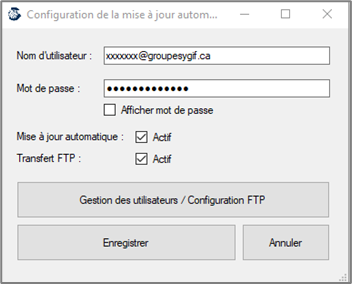
- Cliquez sur le bouton ‘Configuration des mises à jour et du transfert FTP’, vous verrez cette fenêtre apparaître.
- Pour recevoir les mises à jour automatique, vous devez avoir rentré le nom d’utilisateur et le mot de passe convenablement. Le ‘Nom d’utilisateur’ et ‘mot de passe’ vous seront fournis par le Groupe SYGIF. (L’inscription de ces informations sera la même dans toutes les interfaces InvenStock.)

- Cochez ‘Actif’ à ‘Mise à jour automatique’ et faites enregistrer. Si une mauvaise configuration d’utilisateur et mot de passe est entrée, vous verrez le message suivant apparaître lors de l’ouverture de l’application :
- Veuillez vous assurer que le nom d’utilisateur et le mot de passe soient bien entrés, contactez le service de l’assistance technique si le problème persiste.
- Pour que la mise à jour automatique fonctionne, vous devez être connecté à internet sur votre poste. À l’ouverture de l’application InvenStock, celui-ci fera une recherche et vous informera des nouveaux fichiers en cours d’installation.

Vous continuerez à recevoir des courriels de notifications de la part du Groupe SYGIF, cependant vous n’aurez plus à vous rendre dans l’Espace client du Groupe SYGIF pour effectuer l'installation d'une nouvelle version.
La mise à jour automatique ne s'applique pas aux applications mobiles des applications.
Configuration pour le transfert de données sans fil
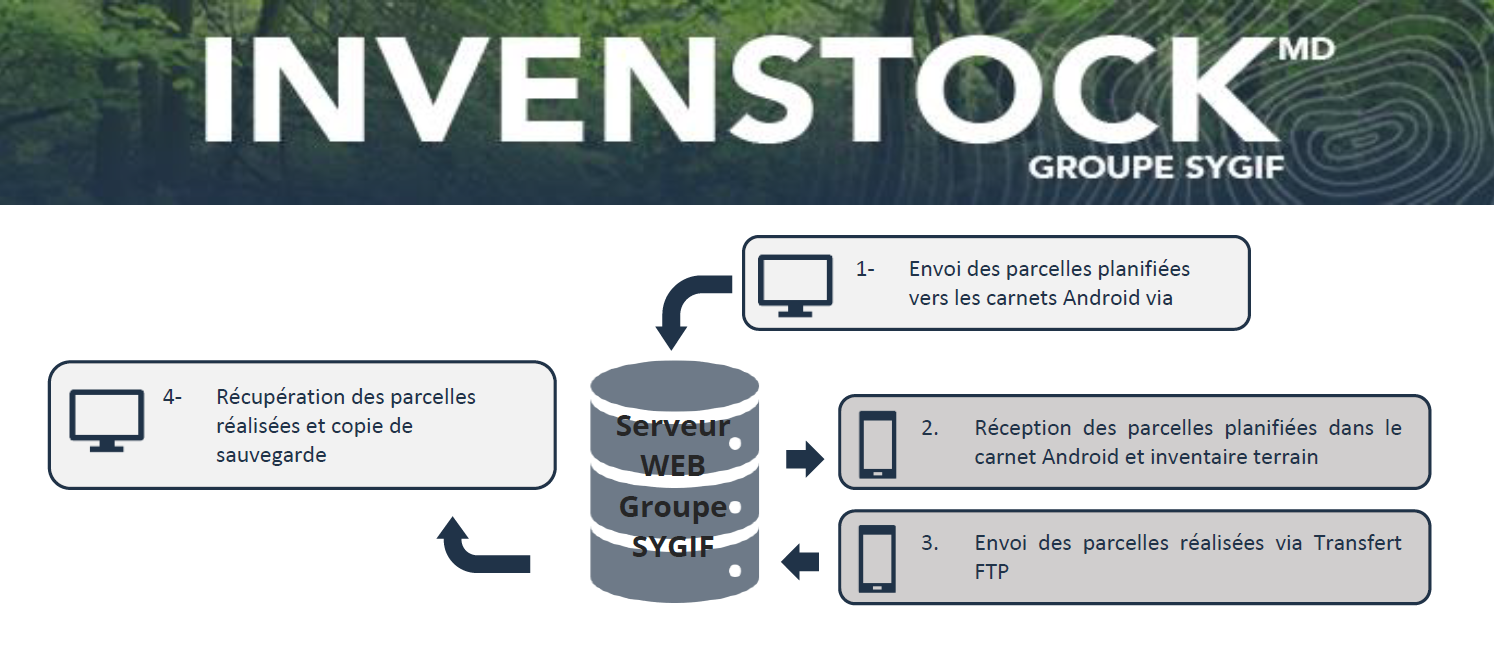
FTP pour ‘File Transfert Protocol’ est un protocole de communication de partage de fichier via un réseau internet entre un serveur et un client. Il est possible de configurer votre application et vos carnets pour transférer à distance les infos de base ainsi que vos parcelles de même que récupérer les infos du carnet.
-
Cocher ‘Actif’ à ‘Transfert FTP’.
-
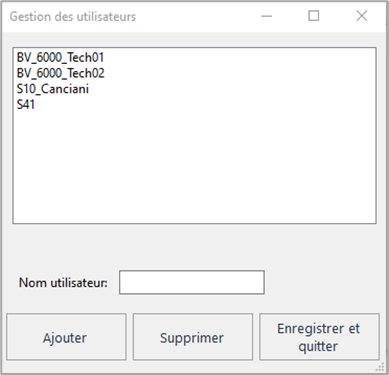
Cliquez sur le bouton ‘Gestion des utilisateurs/ Configuration FTP’, une fenêtre apparaîtra.
-
Vous pouvez ajouter des noms d’utilisateurs ou de carnets préférablement. Chaque carnet doit avoir son propre nom d’utilisateur. Enregistrer et quitter.
-
Suite à cette première configuration, il est
 important de brancher votre carnet via le câble USB à votre poste et faire un ‘Transférer les informations de base’, choisissez ‘Envoyer vers le carnet’. Cette étape permet de configurer vos carnets Android pour le transfert FTP. (Un fichier est ajouté dans le dossier de l’application du carnet.)
 -
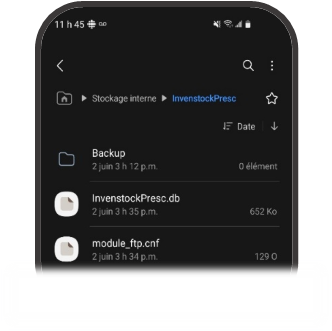
Une fenêtre vous demandera le nom d’utilisateur à associer à ce carnet, cette information sera ajoutée dans la configuration du transfert FTP dans votre carnet. Le premier chargement peut prendre quelques minutes. Un fichier intitulé ‘module_ftp.cnf’ s’ins
 tallera dans le dossier de l’application Android.
 -
Ouvrez votre application et la fonctionnalité est désormais installée sur votre carnet ce qui permet à un utilisateur carnet de recevoir de nouvelles parcelles et envoyer directement les parcelles réalisées vers le pc InvenStock. Vous verrez alors un fichier nommé: «module_ftp.cnf».
N’oubliez pas de configurer votre appareil dans la configuration du transfert Android.
Procédure d’échange via le transfert FTP
- Envoyez vos parcelles vers le carnet terrain en choisissant transfert FTP et en sélectionnant l’utilisateur (carnet).
- La fenêtre de validation d’envoi a pour but de s’assurer que vous envoyez les bonnes informations au bon utilisateur/carnet. Si vous constatez une erreur, faites annuler et recommencer.
- Réception des infos dans le carnet.

- Réalisez vos parcelles sur le terrain.
- Il est possible d’appuyer sur le bouton ‘Transfert FTP’ dès qu’il y a un accès internet. L’action fera en sorte
- d’envoyer la base de données au complet (parcelle réalisée et planifiée), l’information sera acheminée rapidement.
- Dans votre pc, faites ‘Récupérer les informations du carnet’ et sélectionnez ‘Transfert FTP’, on vous demandera de sélectionner l’utilisateur de qui vous voulez recevoir de l’information. Consultez vos informations pour valider et n’oubliez pas de mettre à jour votre BD.
Dabs le carnet: Bien lire les messages avant l’acceptation d’un projet ! Un message apparaîtra vous indiquant que de l’information est disponible et vous offre le choix de l’accepter ou non. Il vous informe si vous avez un projet déjà existant ayant le même nom, et qui risque d’être supprimé si vous acceptez.
Schéma du transfert FTP des produits InvenStock
SECTION «DENDRODIF»
 La section Dendrodif permet l’importation et l’exportation des tables en format .dbf, c’est de cette façon qu’il est possible de gérer les projets Dendrodif.
Bouton ‘Config. Import/export
La correspondance entre les tables de la base de données InvenStock et ceux contenus dans les fichiers .dbf, (DendroDif) doit être configuré.

- Faite ‘Créer un nouveau transfert’ en inscrivant une identification, cocher ‘transfert par défaut’ et sauvegarder.
- Dans ‘Définition des tables à transférer’, cocher les tables nécessaires (généralement tous) et sauvegarder.
- ‘L’association des champs’ qui permet de consulter le nom des champs respectif. Il n’a pas d’opération à effectuer, mais faites sauvegarder avant de quitter la fenêtre.
Bouton ‘Import. Dendrodif’
Permet de sélectionner un projet qui aura été préalablement créé en utilisant Dendrodif. Il suffit de pointer le dossier de projet constitué par DendroDif. Le projet est une DDUE qui sera créé en format .DBF.
Bouton ‘Export. Dendrodif’
Permet d’exporter un ou des projets en format .dbf, celui-ci sera créé dans le dossier Export_DendroDif que vous pourrez ensuite récupérer et transférer vers DendroDif. À noter que l’état des parcelles deviendra à ‘Transféré’ au lieu de ‘Réalisé’.

SECTION «CARNET»
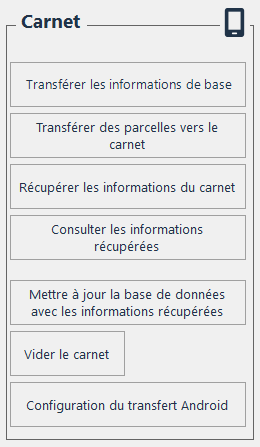
La section carnet de l’application PC regroupe toutes les différentes fonctionnalités permettant de faire la communication entre l’application du poste de travail et l’application du carnet de notes électronique.
Bouton ‘Transférer les informations de base vers le carnet’
C'est la première étape d'exportation d'un projet, les enregistrements saisis dans les différents écrans des informations de base doivent être transféré dans le carnet, ces enregistrements sont utilisés dans les différentes listes de l’application.
Aucune de ces listes n’est modifiable à partir du carnet de notes électronique, il est donc important de faire la mise à jour des infos de base avant de transférer.
Bouton ‘Transférer des parcelles vers le carnet’
Permet d’exporter une série de parcelles en état « planifié » de la base de données courante vers le carnet de notes électronique. L’utilisateur n’aura pas besoin de créer lui-même les parcelles et il pourra les sélectionner dans la liste des parcelles disponibles.
Cette option écrase toutes les données d’inventaire qui sont déjà présentes sur le carnet de notes électronique. Il est important de s’assurer que les données contenues sur le carnet ont été récupérées et intégrées à votre « table dépôt InvenStock.
Étapes pour récupérer les données du carnet (Parcelle réalisées)
1-Bouton ‘Récupérer les informations du carnet’
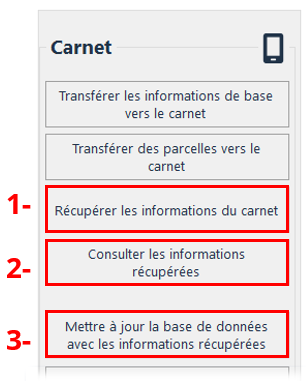
Faites une première récupération de l’inventaire ‘réalisé’ du carnet Android. Ces informations sont stockées dans des tables temporaires jusqu’à l’étape 3.
2- Bouton ‘Consulter les informations du carnet’
Cela permet de visualiser les parcelles des projets qui ont été exportées du carnet vers la base de données temporaire.
3- Bouton ‘Mettre à jour la base de données’
Permet de diriger les données d’inventaire dans les tables temporaires vers la base de données « table dépôt » courante de l’application.
Cette fonction fait en sorte que si ces projets existent déjà dans la base de données Access: Les parcelles provenant du carnet mis comme « REALISE » remplacera les « PLANIFIÉ » de la base de données(PC); Les parcelles provenant du carnet mis comme « REALISE » mettront à jour les éléments ajoutés de ces parcelles déjà « REALISE »; Les parcelles provenant du carnet mises comme « PLANIFIE » ne seront pas ajoutées si ces parcelles étaient « REALISE ».
Bouton ‘Vider le carnet’
Cette option est désormais facultative, un mot de passe est nécessaire, ce mot de passe est « sygif ». Il est à noter que cette option vide les tables temporaires de récupération et efface les données d’inventaires présentes dans le carnet de notes électronique.
Bouton 'Configuration du tranfert Android'
Cette fonctionnalité est utilisée pour les transferts filaires seulement, elle permet d'établir la communication entre votre périphérique Android (GPS, tablette, etc.) et votre PC. Assurez-vous d'avoir seulement un périphérique Android de connecté pour éviter un mauvais transfert. 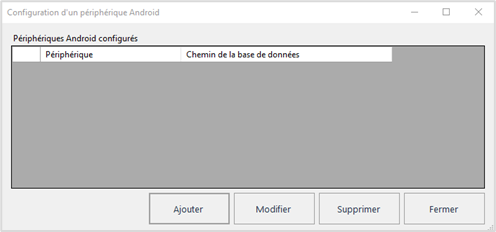
Après avoir cliqué sur le bouton «Configuration du transfert Android», cliquez sur le bouton «Ajouter».
Sélectionnez le périphérique et cliquez sur la flèche dans l'encadré vert. Vous verrez alors périphérique sélectionné s'inscrire dans le champ «périphérique configuré».
Sélectionner le dossier suivant :
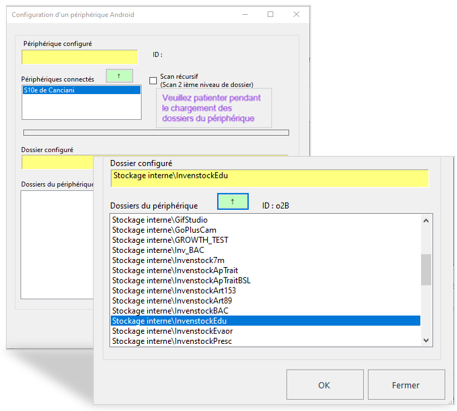
«Stockage interne\InvenStockEdu» et l'ajouter dans le champ «Dossier configuré» en cliquant sur la flèche dans l'encadré vert.
Cliquez ensuite sur «OK» et vous aurez un message comme quoi votre périphérique est bel et bien configuré.
Vous pouvez configurer plusieurs périphériques dans le cas où vous voulez transférer un certain nombre de parcelles dans un périphérique puis un certain nombre dans un autre. Vous n'avez qu'à répéter les 3 étapes précédentes.
Les transferts effectués avec l’application INVENSTOCK 7m+ DendroDif affecteront uniquement les données de l’application carnet d’INVENSTOCK 7m+ DendroDif et n'interfère pas avec les autres base de données des autres applications InvenStock.
VISUALISER L’APPLICATION CARNET ANDROID
Visualisation et interprétation des différents écran de saisies.
Consulter par écran de saisie.
Note:
L’application Android permet d’optimiser la saisie rapide sur le terrain, de nombreuses validations sont faites à même le carnet Android sur le terrain, exemple : Entrée obligatoire de certaines valeurs (fenêtre d’avertissement), type ou choix de valeurs qui sont à jour, etc. InvenStock PC ne fait pas cette validation terrain et est volontairement conçu pour répondre à différents besoins/client. Nous vous conseillons fortement d’utiliser l’application Android plutôt que la saisie dans InvenStock PC. La retranscription de l’inventaire papier dans InvenStock PC directement peut occasionner des erreurs supplémentaires facilement évitables.
Écran d'accueil principal
 Voici l'écran d'accueil lorsque vous allez ouvrir l'application :
Sélectionnez un projet en cliquant dessus dans la liste des projets et cliquez sur le bouton «Parcelle» pour démarrer l’inventaire.
«Visionner» vous permet de consulter les informations d'un projet et vous pouvez créer un nouveau projet directement en cliquant sur «Nouveau». Au bas de l’écran, vous pouvez prendre une copie de sauvegarde (Backup) de votre base de données.
Écran Nouveau projet
 Faites « Nouveau » pour créer un nouveau projet, complétez les informations pour définir le projet. Ensuite, cliquez sur le bouton « Valider ». Puis, «Parcelle» pour débuter la prise de données.
Écran Info projet
Faites « Info projet » pour visualiser les informations de base du projet sélectionné.
Écran Parcelle
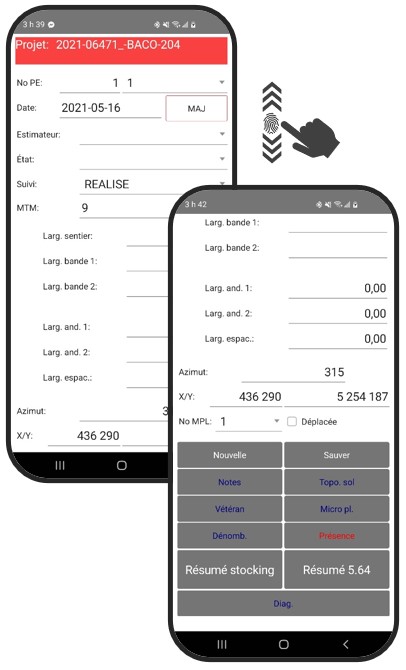
Sélectionnez d’abord un projet dans la fenêtre d’accueil principale et remplissez les informations pour définir la parcelle dans l’écran ‘Parcelle’. Pour naviguer d’une parcelle à l’autre, cliquez sur la liste déroulante du champ ‘Parcelle’.
Glisser votre écran et remplissez les informations relatives à l’identification de la PE. Notez que dans cet onglet, plusieurs éléments peuvent être identifiés en fonction de l’exigence de vos devis.
Inscrire vos différentes données.
Faites « Retour » dans ces fenêtres pour retourner à la fenêtre principale de la PE.
Visualisation des différents écrans de compilations :
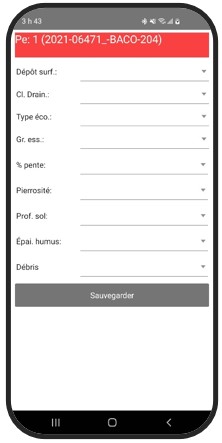
Les différents onglets présentés ci-dessous sont les fenêtres accessibles par l’écran ‘Parcelle’. L’information contenue suppose une connaissance de base en matière d’inventaire forestier, nous vous invitons à consulter également votre devis d’inventaire. Les choix déroulants contenus dans certaines cellules sont disponibles dans les paramètres ‘Information de base’ d’InvenStock PC.
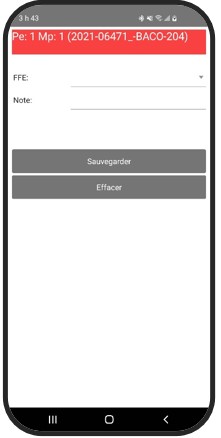
ÉcranNote |
ÉcranVétéran |
ÉcranDénombrement qualité |
|
|
|

|
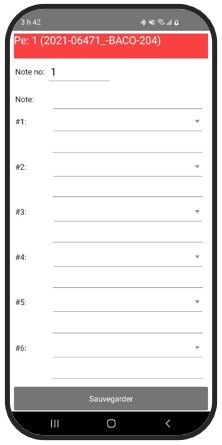

ÉcranTopo sol |
ÉcranMicro placette |
ÉcranPrésence |
|
|
|
|

Contact-Service du support technique
Coordonnées pour rejoindre le service technique du support technique.
Contact support

Service du soutien technique du Groupe SYGIF
En semaine de 8h00 à 17h00
418-721-5353 poste 1
support@Sygif.qc.ca
Lorsque nécessaire, notez que nous privilégions la connexion AnyDesk que vous pouvez télécharger gratuitement au lien suivant : https://anydesk.com/fr

Mention légale
Les Guides d'utilisations des applications InvenStockmd sont la propriété exclusive du Groupe SYGIF inc. Toute reproduction en tout ou en partie est interdite et ne peut être partagée ou transmise à une tierce partie sans autorisation préalable du Groupe SYGIF inc.
Pour contacter le Groupe SYGIF:
418-721-5353
112 Montée Industrielle-et-Commerciale,Rimouski (Qc.), G5M 1B1
